MAC 화면 캡처
Weeko Shot
화면 캡처나 녹화로 시작해 주석, 이미지 고정, 텍스트·QR 인식, 색상 추출, 영상 다듬기와 로컬 미디어 정리까지 하나의 도구에서 끝내세요.
화면 내용은 Mac에서 처리되며 직접 공유하지 않는 한 기기를 떠나지 않습니다. 캡처 및 주석MP4 및 GIF 녹화영상 다듬기macOS 14 이상
캡처 시작
메뉴 막대나 전역 단축키에서 시작하고 창을 선택하거나 필요한 영역을 드래그합니다.
중요한 부분 표시
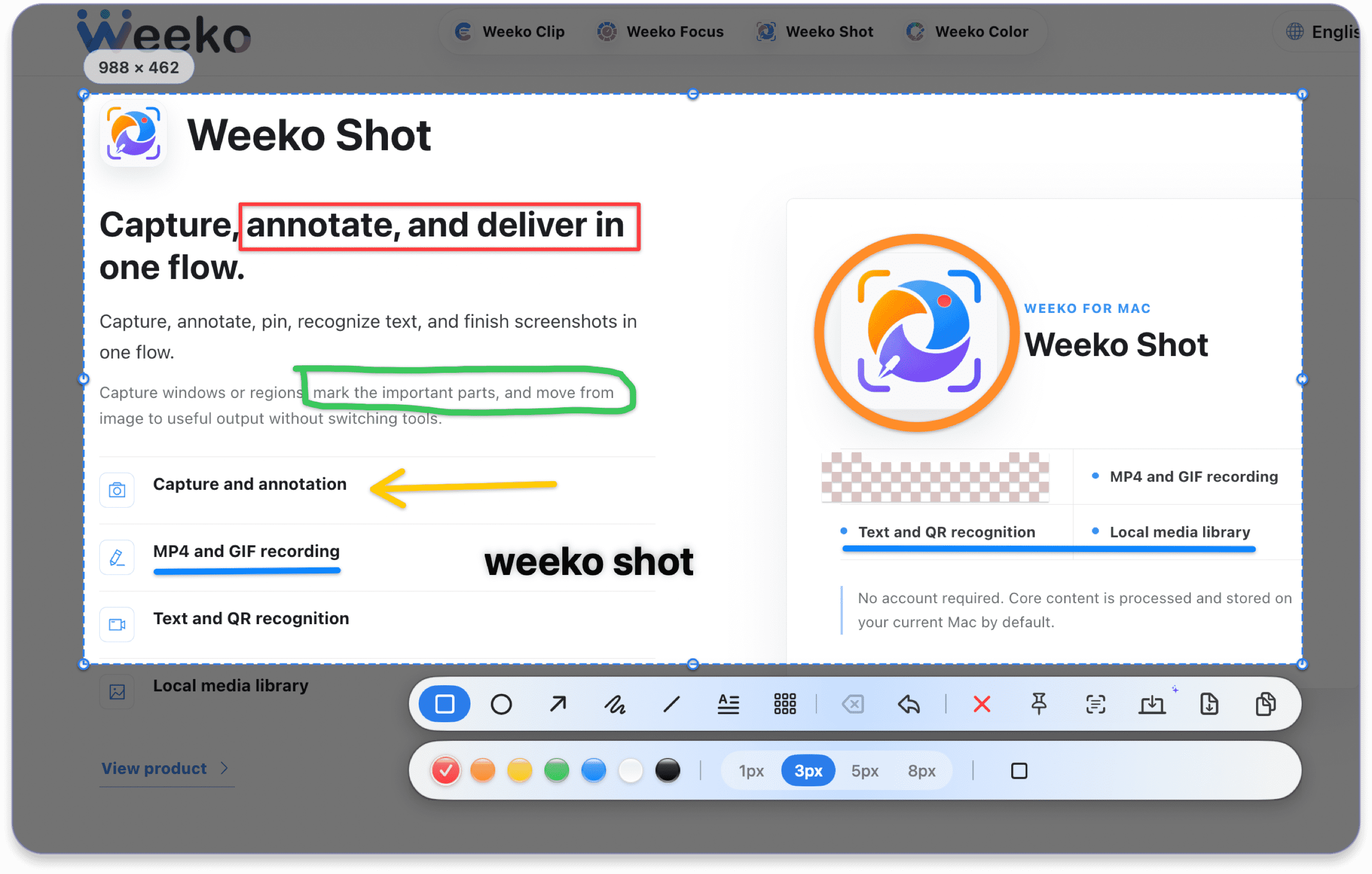
사각형, 타원, 화살표, 선, 자유 그리기, 텍스트, 픽셀 모자이크를 추가합니다.
그 자리에서 완료
복사, 저장, 고정, 문자 인식, 색상 추출 또는 스크롤 캡처로 이어갑니다.
화면과 움직임을 캡처하고 화면 정보를 유용한 결과로 바꾸며 하나의 흐름에서 모든 미디어를 정리합니다.
캡처 및 주석
디스플레이, 창, 영역을 선택하고 도형, 텍스트, 펜, 모자이크로 마무리합니다.
MP4 및 GIF 녹화
영역, 화면, 앱 창을 녹화하고 fps, 포인터, 오디오, 카운트다운을 정밀하게 설정합니다.
비디오 다듬기
녹화를 미리 보고 시작·종료점을 지정해 원본 오디오가 포함된 사본을 저장합니다.
스크롤 캡처
아래로 스크롤하면 겹침을 자동 처리해 최대 15,000 px의 긴 이미지를 만듭니다.
텍스트 및 QR 인식
혼합 언어를 로컬에서 인식하고 QR URL을 열거나 일반 텍스트를 복사합니다.
스크린샷 고정
여러 이미지를 데스크톱과 전체 화면 앱 위에 두고 이미지와 인식 텍스트를 전환합니다.
이미지 편집 및 주석
라이브러리 이미지를 다시 열어 정밀하게 주석을 추가하고 정리한 사본을 저장합니다.
미디어 라이브러리
이미지, 비디오, GIF를 검색, 필터, 미리보기, 가져오기, 공유, 일괄 관리합니다.
디스플레이, 창, 영역을 선택하고 도형, 텍스트, 펜, 모자이크로 마무리합니다.
캡처 및 주석
디스플레이, 창, 영역을 선택하고 도형, 텍스트, 펜, 모자이크로 마무리합니다.
스크롤 캡처
아래로 스크롤하면 겹침을 자동 처리해 최대 15,000 px의 긴 이미지를 만듭니다.
혼합 언어를 로컬에서 인식하고 QR URL을 열거나 일반 텍스트를 복사합니다.
텍스트 및 QR 인식
혼합 언어를 로컬에서 인식하고 QR URL을 열거나 일반 텍스트를 복사합니다.
스크린샷 고정
여러 이미지를 데스크톱과 전체 화면 앱 위에 두고 이미지와 인식 텍스트를 전환합니다.
영역, 화면, 앱 창을 녹화하고 fps, 포인터, 오디오, 카운트다운을 정밀하게 설정합니다.
MP4 및 GIF 녹화
영역, 화면, 앱 창을 녹화하고 fps, 포인터, 오디오, 카운트다운을 정밀하게 설정합니다.
비디오 다듬기
녹화를 미리 보고 시작·종료점을 지정해 원본 오디오가 포함된 사본을 저장합니다.
이미지, 비디오, GIF를 검색, 필터, 미리보기, 가져오기, 공유, 일괄 관리합니다.
미디어 라이브러리
이미지, 비디오, GIF를 검색, 필터, 미리보기, 가져오기, 공유, 일괄 관리합니다.
이미지 편집 및 주석
라이브러리 이미지를 다시 열어 정밀하게 주석을 추가하고 정리한 사본을 저장합니다.
각 항목을 열어 캡처 모드, 제한, 내보내기, 권한과 시스템 연동을 확인하세요.
01스크린샷
- 다중 디스플레이를 지원하며 자유 영역 또는 포인터 아래 감지된 앱 창 전체를 선택합니다.
- 캡처 전 픽셀 확대경을 사용하고 영역을 이동, 크기 조절, 다시 선택합니다.
- 복사, 저장, 고정, 텍스트 인식 또는 스크롤 캡처로 바로 진행합니다.
02주석
- 사각형, 타원, 화살표, 선, 자유 그리기, 텍스트, 모자이크를 제공합니다.
- 색상, 선 두께, 글자 크기, 채우기를 정하고 기존 요소를 이동·조절합니다.
- 개별 주석 삭제와 최근 작업 실행 취소를 지원합니다.
03스크롤 캡처
- 영역을 선택하고 아래로 스크롤할 때 새 화면만 자동 수집합니다.
- 겹침을 찾아 중복을 제거하며 미리보기와 현재 높이를 실시간 표시합니다.
- 복사 또는 저장하고 위 스크롤은 무시하며 15,000 px에서 알립니다.
04MP4 녹화
- 영역, 디스플레이, 앱 창을 24/30/60 fps로 녹화하고 포인터 표시를 선택합니다.
- 시스템 오디오와 선택 마이크를 따로 또는 함께 녹음합니다.
- 0/3/5/10초 시작, 경과 시간, 중지·취소·폐기·편집기 열기를 지원합니다.
05GIF 녹화
- 영역, 화면, 창을 5/10/15 fps로 녹화하고 포인터와 카운트다운을 설정합니다.
- 최대 폭 480/640/720/960 px로 비례 축소합니다.
- 최대 20초 후 자동 중지해 미디어 폴더에 생성합니다.
06비디오 미리보기 및 편집
- 즉시 미리보기, 재생·일시 정지, 타임라인 클릭과 양쪽 핸들 설정을 지원합니다.
- 0.1초씩 조절하고 선택 길이를 표시해 해당 구간만 재생합니다.
- 원본 또는 편집 사본을 저장하고 라이브러리 영상도 오디오를 유지해 다시 편집합니다.
07텍스트 및 QR 인식
- 임의 영역을 고정밀 OCR하고 자동 복사하거나 결과를 저장합니다.
- 시스템 언어를 따르며 중국어 및 혼합 콘텐츠에 영어 대체 언어를 추가합니다.
- 고정 이미지도 인식하고 QR URL은 열며 일반 텍스트는 복사합니다.
08스크린샷 고정
- 여러 이미지를 다른 창, Spaces, 전체 화면 앱 위에 표시합니다.
- 확대·축소·100% 복원과 이미지/인식 텍스트 전환을 지원합니다.
- 이미지 또는 텍스트를 복사하고 로컬 파일로 별도 저장합니다.
09화면 색상 선택
- 확대경과 휠 배율로 포인터 아래 픽셀을 확인합니다.
- 클릭, Space, Return으로 확정하고 값을 자동 복사합니다.
- 최근 색에 추가하고 메뉴 막대에서 다시 복사합니다.
10미디어 라이브러리
- 폴더를 스캔하고 외부 미디어를 가져와 날짜, 대용량, 유형으로 필터합니다.
- 이름 검색, 날짜/이름/크기 정렬, 격자/목록, 메타데이터와 썸네일을 제공합니다.
- 전체 화면 전환, 열기, 복사, 공유, Finder 표시, 다중 선택, 일괄 삭제, 영상 편집, 폴더 변경을 지원합니다.
11메뉴 막대 및 최근 기록
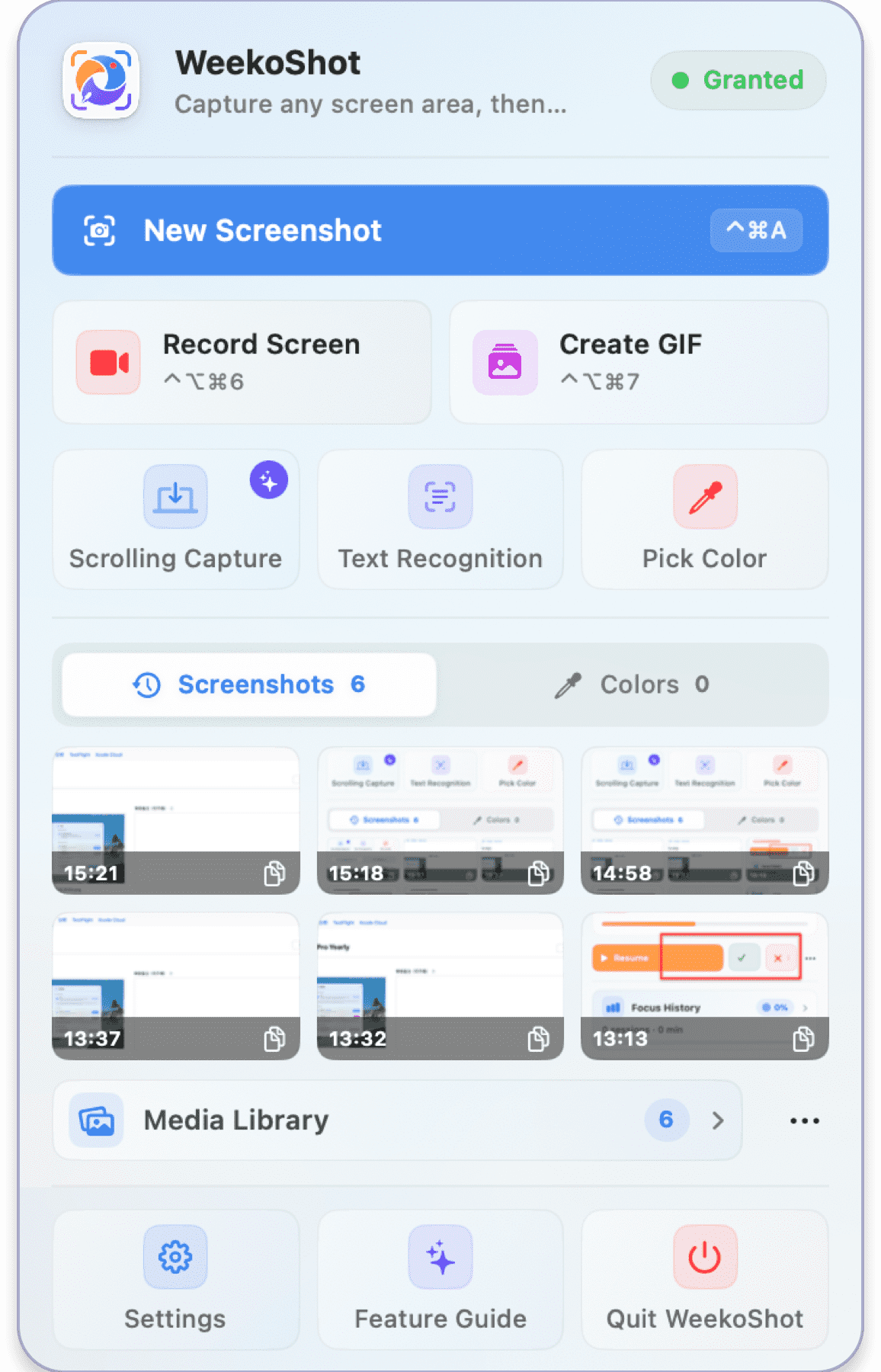
- 캡처, MP4, GIF, 스크롤, OCR, 색상 선택을 메뉴 막대에서 시작합니다.
- 녹화 상태와 시간을 보고 바로 중지하거나 폐기합니다.
- 최근 이미지와 HEX 색을 클릭해 복사하고 각각 비우거나 라이브러리, 설정, 가이드를 엽니다.
12설정 및 시스템
- 로그인 실행, Dock 표시, 언어, 캡처/녹화/중지 단축키를 설정합니다.
- PNG/JPEG, 품질, 저장 위치, 자동 복사, 소리, 플로팅 썸네일, 주석 기본값을 설정합니다.
- 화면·마이크 권한, 시스템 설정, 초기화, 구매 복원을 지원하며 연간/평생 및 macOS 14+를 제공합니다.
핵심 캡처는 무료, Pro로 제작 흐름 완성
Free에는 스크린샷, 주석, 텍스트 인식, 색상 추출, 고정 이미지 1개, 기본 MP4/GIF 녹화, 마이크 오디오와 라이브러리 탐색이 포함됩니다. Pro는 고급 캡처, 오디오, 편집과 미디어 관리를 추가합니다.
스크린샷, 주석, OCR 및 색상 추출포함포함
MP4 녹화30 fps + 마이크24 / 30 / 60 fps + 시스템 및 마이크 오디오
GIF 녹화10 fps · 720 px · 20초5 / 10 / 15 fps · 480–960 px · 20초
스크롤 캡처미포함최대 15,000 px
스크린샷 고정동시에 1개여러 개
이미지 및 비디오 편집미포함이미지 도구 + 비디오 미리보기 및 다듬기
미디어 라이브러리탐색 및 검색가져오기, 필터, 정렬 및 일괄 작업 추가
Pro는 App Store에서 연간 구독 또는 평생 구매로 제공됩니다. 가격, 지역 제공 여부, 갱신 조건과 구매 복원 상태는 Apple 및 Weeko Shot 내 표시를 따릅니다.
로컬 우선
화면 콘텐츠는 기본적으로 이 Mac에 남습니다
Weeko Shot은 사용자가 시작한 캡처를 위해서만 macOS 화면 권한을 사용하며 계정이나 클라우드 처리가 필요 없습니다.
이미지, 녹화, 오디오, 인식 문자, QR 결과와 추출 색상은 이 Mac에서 처리됩니다.
이미지는 선택한 폴더에 저장되며 자동 클라우드 동기화는 없습니다.
피드백 페이지에는 기본 버전과 시스템 정보만 포함되며 이미지와 설정은 제외됩니다.
화면 기록 권한은 왜 필요한가요?
macOS는 창, 디스플레이 또는 화면 픽셀을 캡처하는 앱에 이 권한을 요구합니다. Weeko Shot은 사용자가 시작한 작업에만 로컬로 사용합니다.
문자 인식 시 이미지가 업로드되나요?
아니요. 현재 인식 과정은 선택 이미지를 Mac에서 처리하고 결과를 로컬 클립보드에 복사합니다.
스크린샷은 어디에 저장되나요?
기본 폴더를 지정하거나 매번 위치를 선택할 수 있습니다. 이미지 보관함은 사용자가 허용한 폴더를 사용합니다.
단축키와 출력 형식을 바꿀 수 있나요?
예. 캡처, 녹화, 중지 단축키와 PNG/JPEG, JPEG 품질, 주석, 자동 복사, 소리, 썸네일을 설정할 수 있습니다.
녹화에는 어떤 권한이 필요한가요?
화면에는 화면 기록 권한이 필요합니다. 마이크는 켠 경우에만 요청되며 시스템 오디오는 별도로 녹음할 수 있습니다.
현재 녹화 제한은 무엇인가요?
MP4는 24/30/60 fps, GIF는 5/10/15 fps, 최대 960 px 폭과 20초를 지원합니다. 긴 이미지는 15,000 px까지입니다.