自动记录
在启用历史后保存有用内容,同时遵守暂停记录、忽略应用和分类型开关。
剪贴板历史
ScenesFlow 在本机记录文本、代码、链接、颜色、图片和文件,支持快速搜索、预览、收藏与复用。
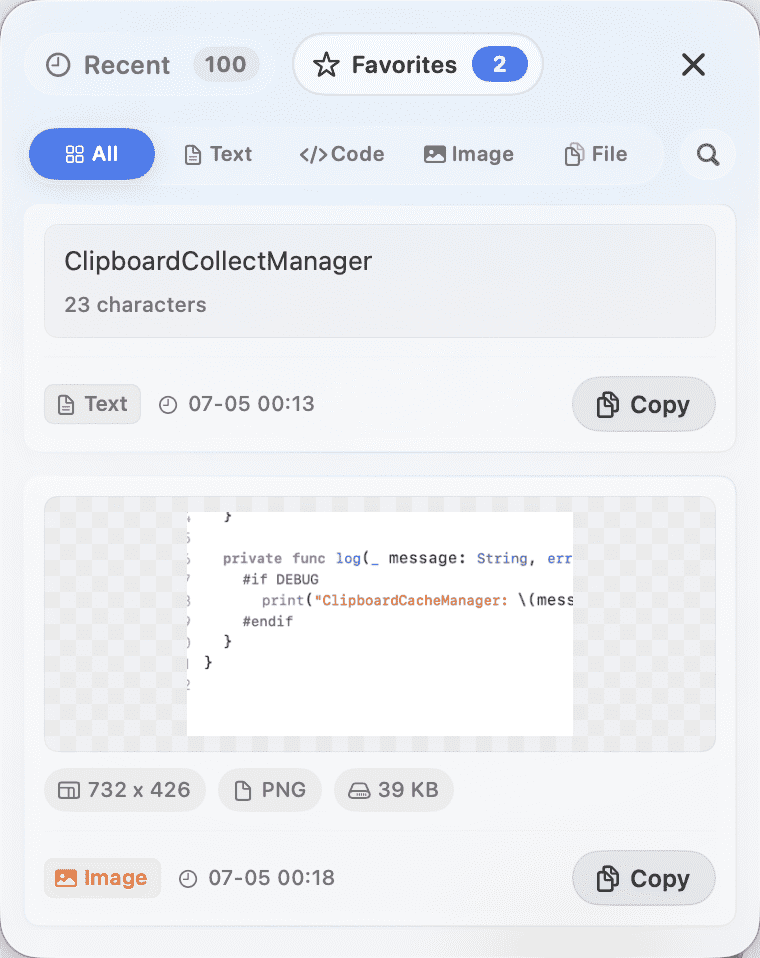
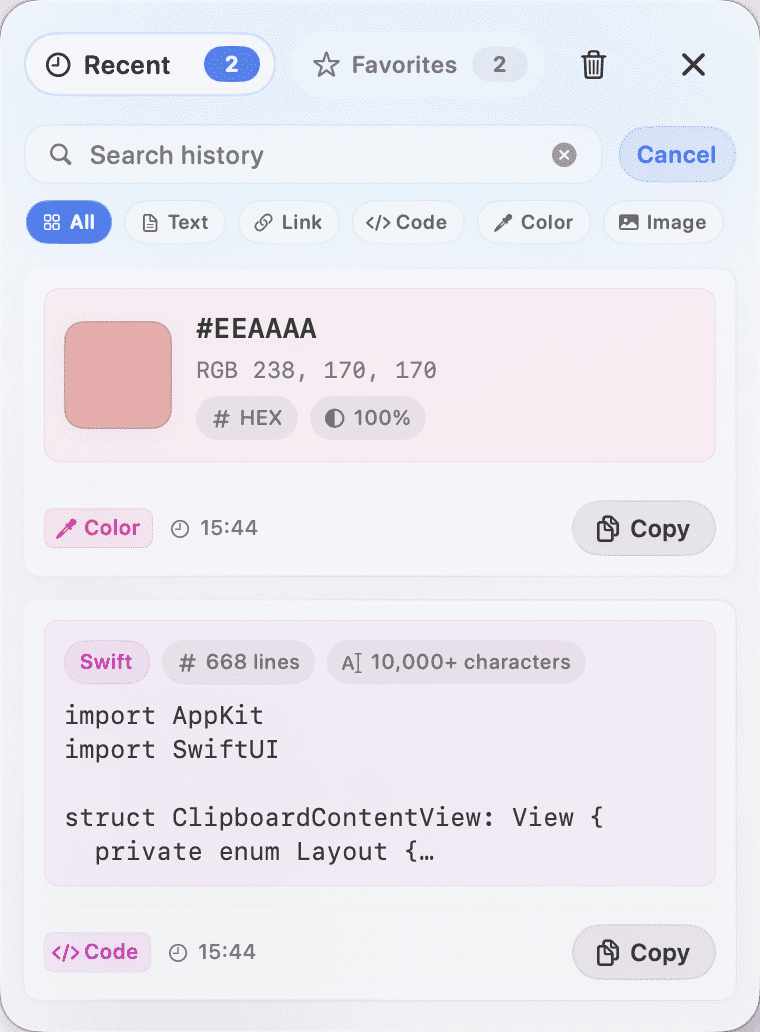
在启用历史后保存有用内容,同时遵守暂停记录、忽略应用和分类型开关。
文本、代码、链接、颜色、图片、文件、文件夹和文件组都有对应展示方式。
按标题、内容、路径、域名、文件名和颜色值建立索引。
支持复制、收藏、预览、删除、Finder 定位,链接打开前会先确认。
普通文本摘要、字符数、复制和预览。
识别代码片段、语言/JSON 子类型、行数和横向预览。
独立 LinkCell,显示标题、URL、域名,确认后用浏览器打开。
支持 HEX、RGB/RGBA、NSColor,显示色块和多格式复制。
真正剪贴板图片才缓存数据;图片文件只保存路径。
展示文件名、路径、大小、创建/修改时间和存在状态。
和文件分开展示,提供路径、内容数量、状态与 Finder 操作。
一次复制多个文件/文件夹时最多记录 100 个路径,不复制原文件。
支持用“预览”打开、另存为,并查看尺寸、格式和缓存大小。
等宽字体、语言标签和横向滚动,不强行自动换行。
色块与 HEX、RGB、RGBA、NSColor 等格式一并展示和复制。
复制路径、查看状态,并在 Finder 中显示文件或文件夹。
剪贴板历史天然可能包含敏感信息,所以 ScenesFlow 把控制项做得可见且保守。
菜单里不直接展示最近复制内容,避免无意泄露。
可暂停 15 分钟、1 小时或暂停到明天;暂停期间内容不会保存,也不会补记。
敏感内容识别只是辅助保护,不承诺 100% 准确。
自动获取链接标题和网站图标默认关闭,并跳过本地、内网和带敏感参数的链接。
文件、文件夹和图片文件只保存路径引用,不复制原文件。
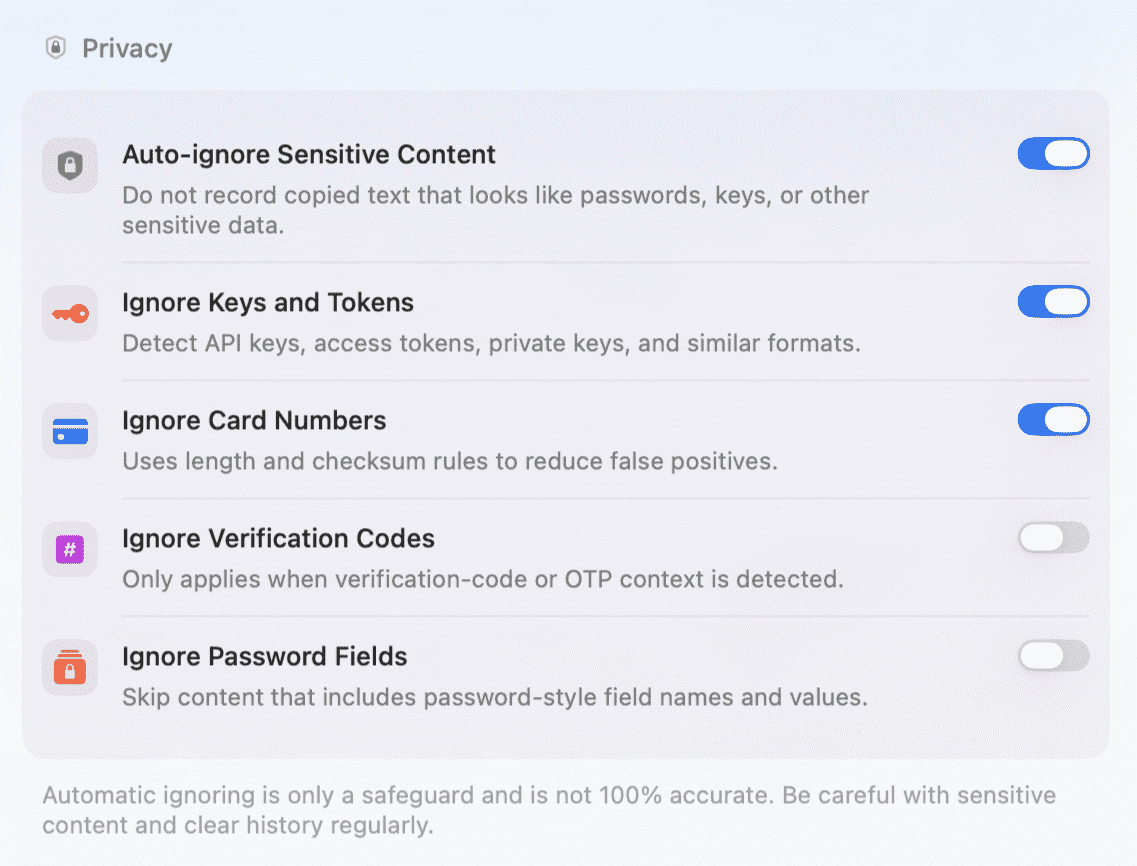
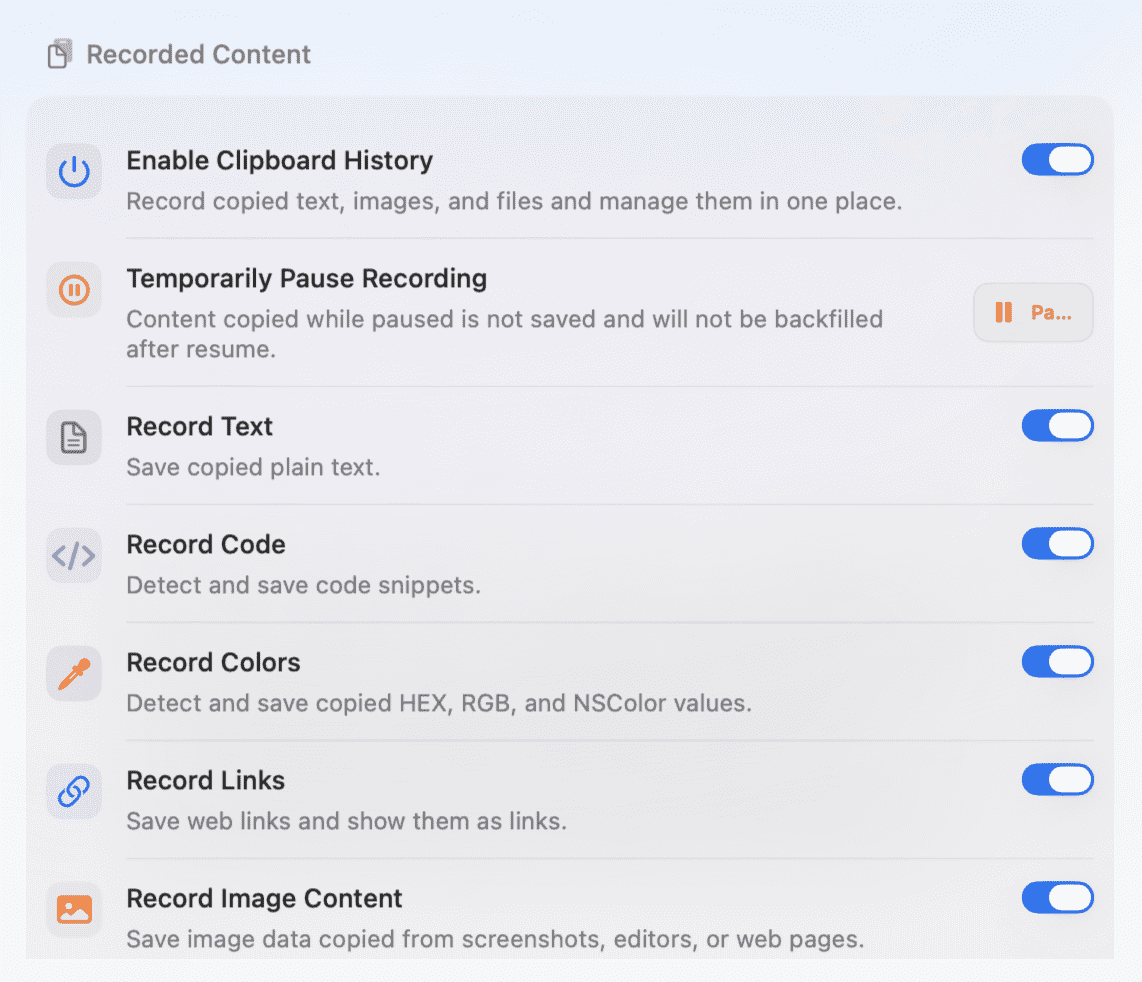
只开启需要的类型,设置历史上限和清理时间,也可以决定面板打开、复制反馈和快捷键行为。
启用/关闭历史、临时暂停,并分别控制文本、代码、颜色、链接、图片、文件与文件夹。
不记录来自指定 App 的剪贴板内容,并提示来源识别依赖复制时的前台 App。
历史上限支持 50、100、150、200,自动清理支持 1、3、7、30 天或永久保留。
可设置默认打开最近/收藏、是否聚焦搜索、复制后关闭、提示音、触觉反馈和快捷键。
不会。剪贴板历史默认保存在你的 Mac 本机,不上传到云端服务。
不会。暂停期间复制的内容会被视为已处理,恢复记录后也不会补记。
不会。文件、文件夹、图片文件和文件组只保存路径引用,不复制原文件。
不会。标题和网站图标获取默认关闭,只有开启后才会访问链接。