自動記錄
啟用歷史後保存有用內容,同時遵守暫停記錄、忽略 App 和分類型開關。
剪貼簿歷史
ScenesFlow 在本機記錄文字、程式碼、連結、顏色、圖片和檔案,支援快速搜尋、預覽、收藏與重複使用。
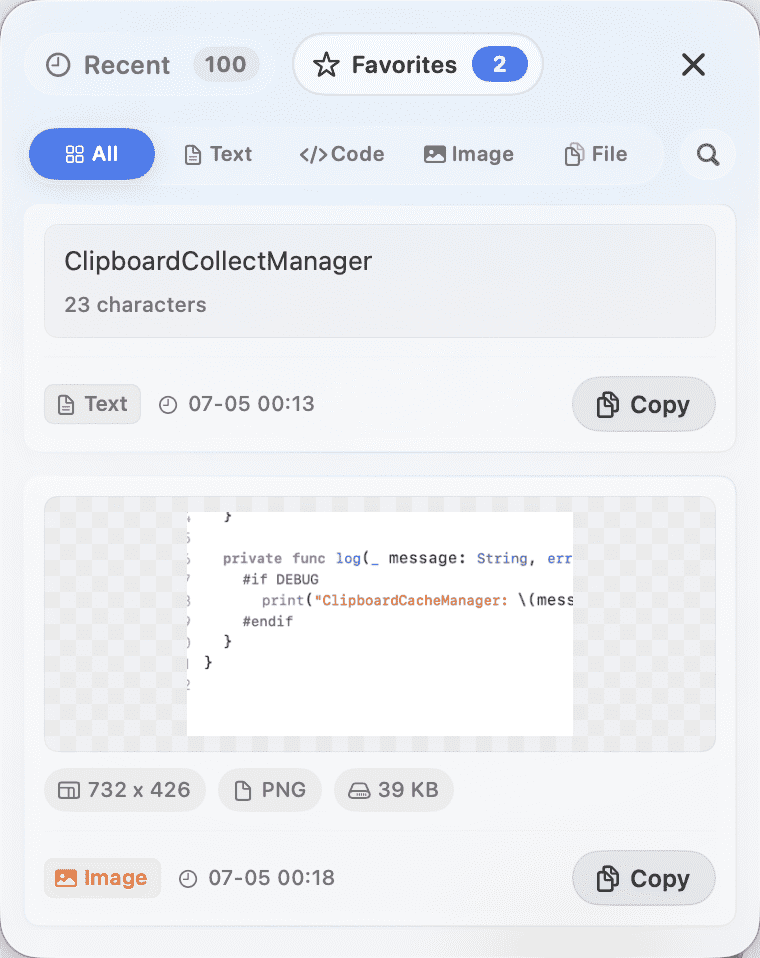
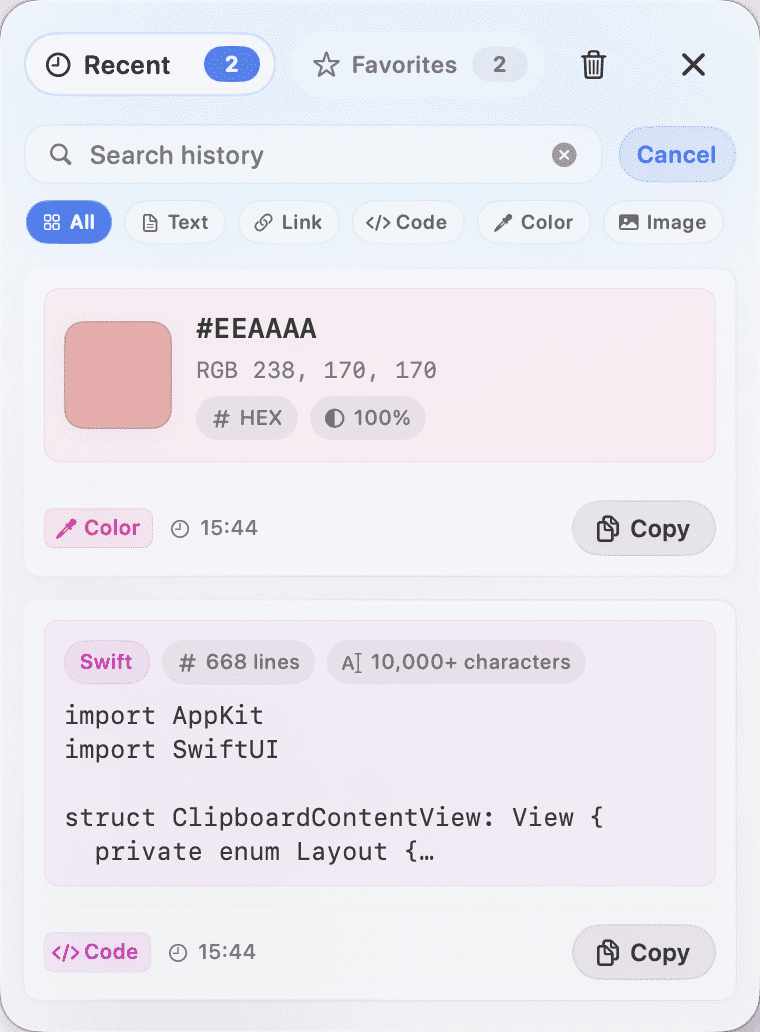
啟用歷史後保存有用內容,同時遵守暫停記錄、忽略 App 和分類型開關。
文字、程式碼、連結、顏色、圖片、檔案、資料夾和檔案組都有對應展示方式。
按標題、內容、路徑、網域、檔案名稱和色值建立索引。
支援複製、收藏、預覽、刪除、Finder 定位,連結開啟前會先確認。
普通文字摘要、字元數、複製和預覽。
識別程式碼片段、語言/JSON 子類型、行數和橫向預覽。
獨立 LinkCell,顯示標題、URL、網域,確認後用瀏覽器開啟。
支援 HEX、RGB/RGBA、NSColor,顯示色塊和多格式複製。
真正剪貼簿圖片才快取資料;圖片檔案只保存路徑。
展示檔名、路徑、大小、建立/修改時間和存在狀態。
和檔案分開展示,提供路徑、內容數量、狀態與 Finder 操作。
一次複製多個檔案/資料夾時最多記錄 100 個路徑,不複製原檔案。
支援用「預覽」開啟、另存為,並查看尺寸、格式和快取大小。
等寬字體、語言標籤和橫向捲動,不強制自動換行。
色塊與 HEX、RGB、RGBA、NSColor 等格式一併展示和複製。
複製路徑、查看狀態,並在 Finder 中顯示檔案或資料夾。
剪貼簿歷史天然可能包含敏感資訊,所以 ScenesFlow 把控制項做得可見且保守。
選單裡不直接展示最近複製內容,避免無意洩露。
可暫停 15 分鐘、1 小時或暫停到明天;暫停期間內容不會保存,也不會補記。
敏感內容識別只是輔助保護,不承諾 100% 準確。
自動取得連結標題和網站圖示預設關閉,並跳過本機、內網和帶敏感參數的連結。
檔案、資料夾和圖片檔案只保存路徑參照,不複製原檔案。
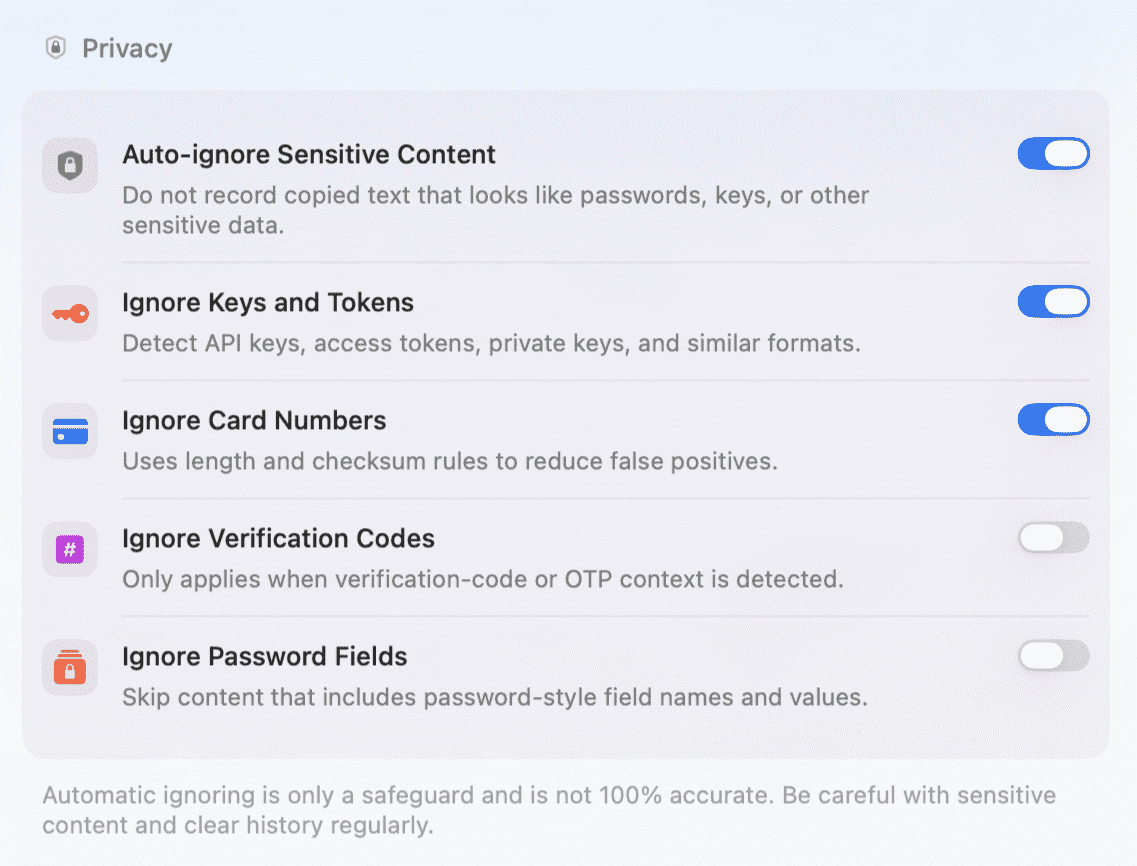
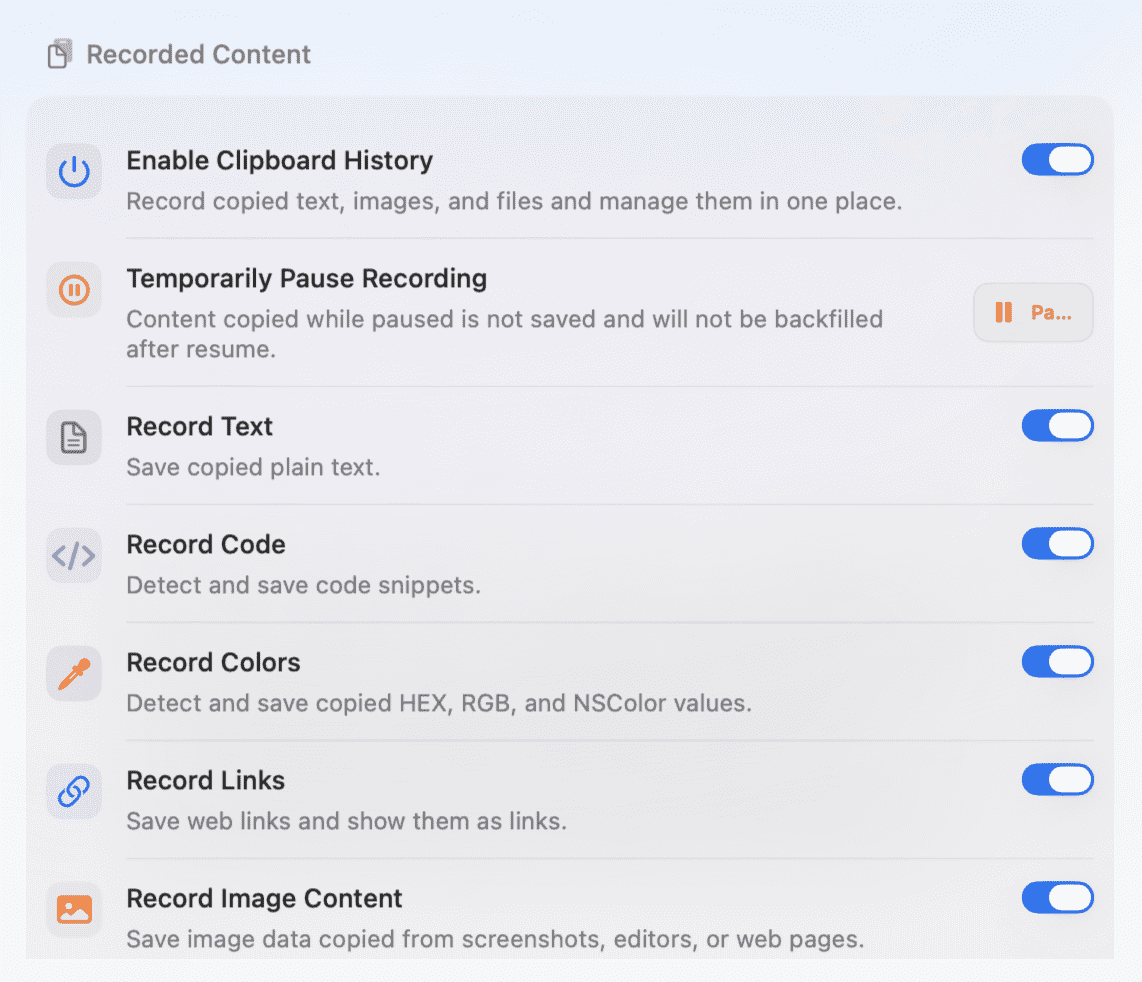
只開啟需要的類型,設定歷史上限和清理時間,也可以決定面板開啟、複製回饋和快捷鍵行為。
啟用/關閉歷史、臨時暫停,並分別控制文字、程式碼、顏色、連結、圖片、檔案與資料夾。
不記錄來自指定 App 的剪貼簿內容,並提示來源識別依賴複製時的前台 App。
歷史上限支援 50、100、150、200,自動清理支援 1、3、7、30 天或永久保留。
可設定預設開啟最近/收藏、是否聚焦搜尋、複製後關閉、提示音、觸覺回饋和快捷鍵。
不會。剪貼簿歷史預設保存在你的 Mac 本機,不上傳到雲端服務。
不會。暫停期間複製的內容會被視為已處理,恢復記錄後也不會補記。
不會。檔案、資料夾、圖片檔案和檔案組只保存路徑參照,不複製原檔案。
不會。標題和網站圖示取得預設關閉,只有開啟後才會存取連結。