Sie entscheiden, ob aufgezeichnet wird
Beim ersten Start können Sie den Verlauf aktivieren oder später einrichten. Nur neue Kopien werden aufgezeichnet; während einer Pause kopierte Inhalte werden danach nicht ergänzt.
Lokaler Zwischenablageverlauf und Favoriten für Mac

Organisieren Sie Text, Code, Links, Farben, eingebettete Bilder und Dateipfad-Verweise auf diesem Mac. Letzte Einträge halten Alltägliches bereit, Favoriten bewahren Wichtiges, und Suche mit Vorschau macht die Wiederverwendung verlässlicher.
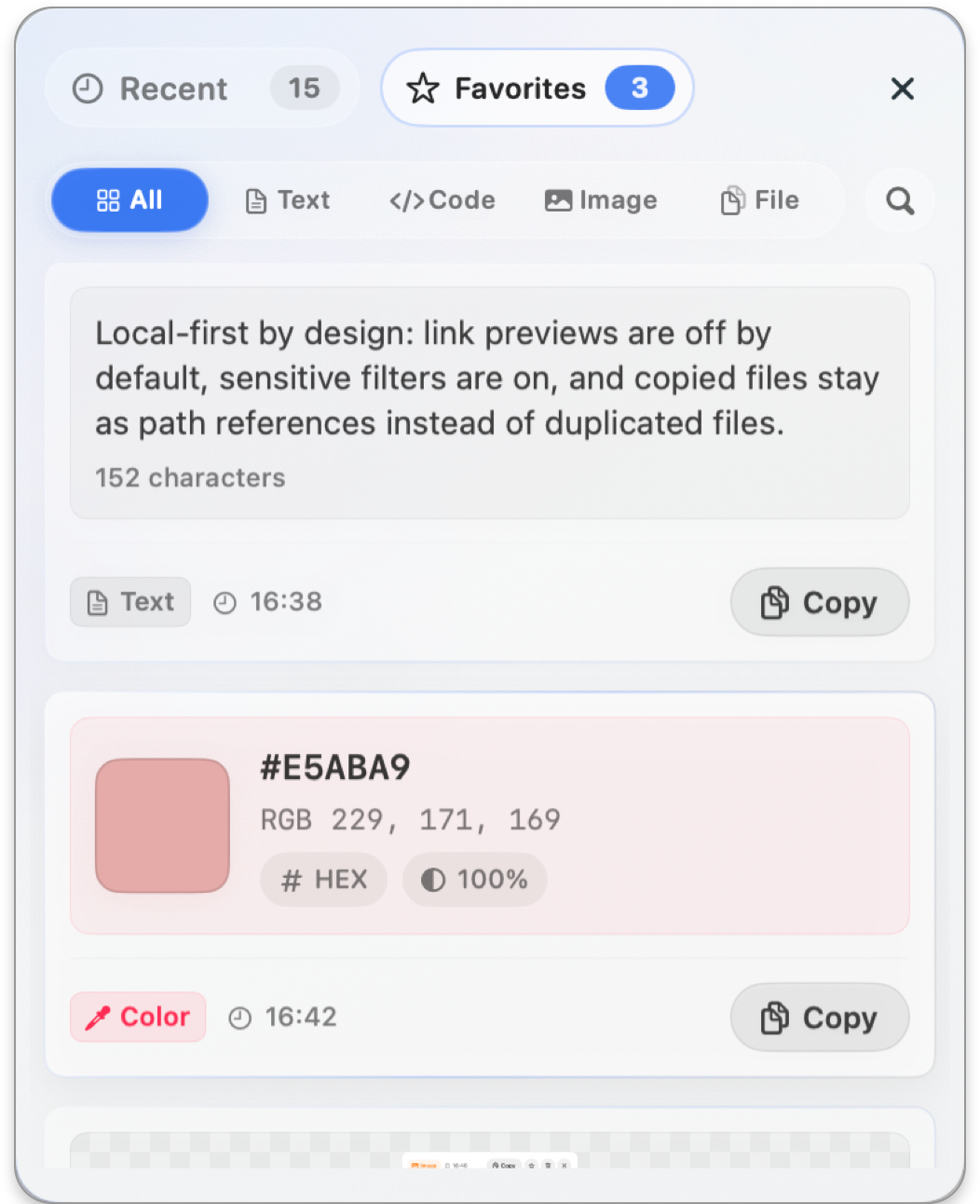
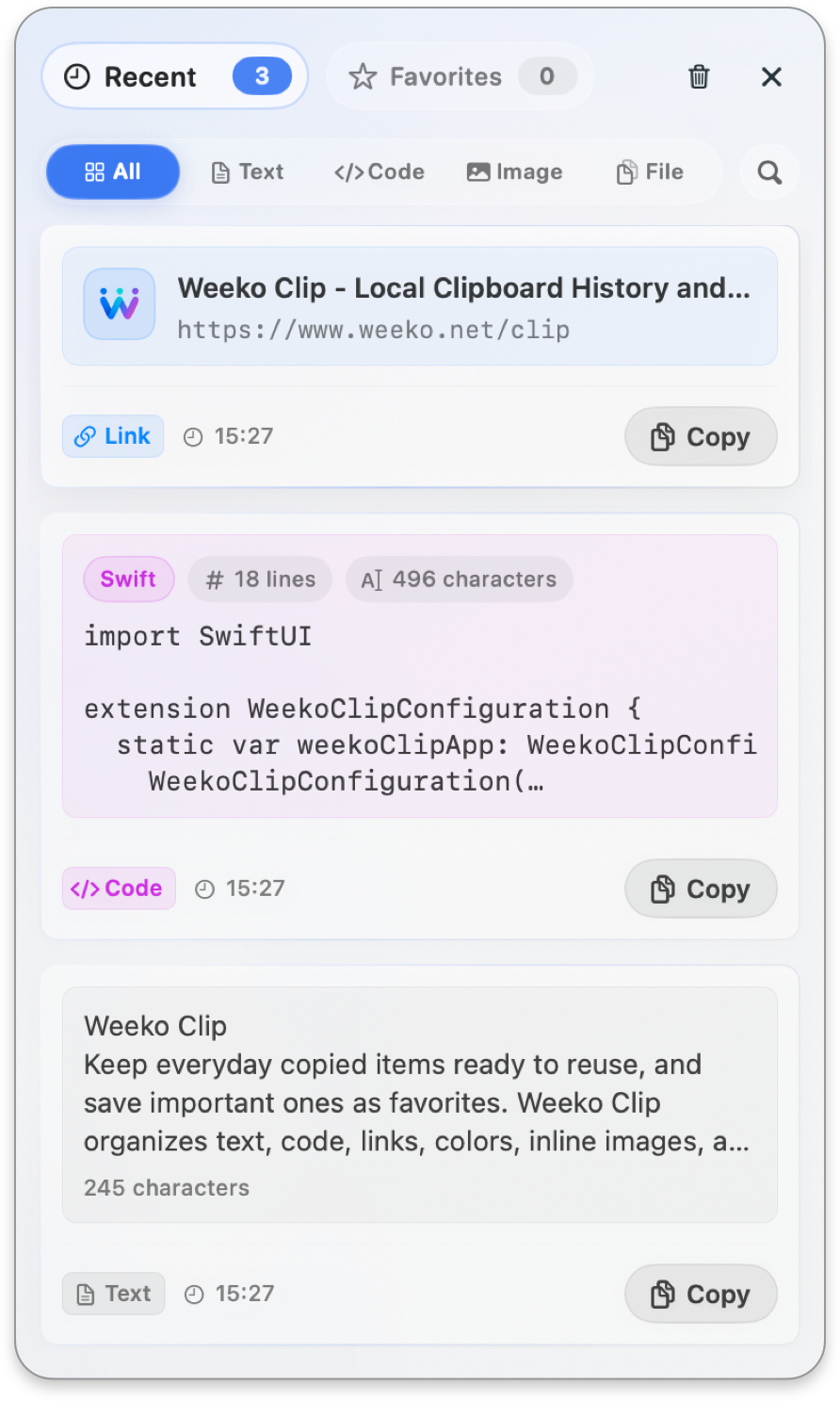
Diese Ansichten zeigen echte Weeko Clip Listen: Alltägliche Kopien landen in Letzte Einträge, die Suche grenzt schnell ein, und wichtige Inhalte können in Favoriten gespeichert werden. Text, Code, Farben, Links und eingebettete Bilder bleiben wiederverwendbar, während Dateien und Ordner Pfadverweise bleiben.
Neue Kopien erscheinen nach Zeit mit Typ, Zeitpunkt und Kopieraktion auf einen Blick.
Filtern Sie sofort nach Stichwort und Inhaltstyp, um benötigte Einträge schnell einzugrenzen.
Bewahren Sie häufig genutzte Inhalte getrennt auf, auch wenn der letzte Verlauf geleert wird.
Beim ersten Start können Sie den Verlauf aktivieren oder später einrichten. Nur neue Kopien werden aufgezeichnet; während einer Pause kopierte Inhalte werden danach nicht ergänzt.
Letzte Einträge helfen beim Wiederfinden gerade kopierter Inhalte. Favoriten speichern wiederverwendbare Texte, Codes, Links, Farben, Bilder und Dateipfade langfristig.
Die Suche berücksichtigt Inhalt, Typ, Link-Titel, Dateinamen, Pfade, Farbwerte und Code-Typen und sortiert Treffer nach Titel-, Metadaten- und Inhaltsgewichtung.
Prüfen Sie Text, Code, Bilder, Farben, Links und Pfadinformationen, bevor Sie sie zurückkopieren. Fehlende Dateien und Risiken beim Öffnen von Links werden vor der Aktion angezeigt.
Normaler Text speichert Zusammenfassung, Zeichenanzahl und Vollvorschau, ideal für Standardsätze, Prompts und temporäre Notizen.
Code-Snippets und JSON werden nach Code-Typ angezeigt, mit Zeilenanzahl, Zeichenanzahl und besser lesbarer Code-Vorschau.
URLs erscheinen als Link-Einträge mit Domain. Titel und Favicons werden nur abgerufen, wenn Link-Vorschauen aktiviert sind.
HEX, RGB/RGBA und NSColor zeigen Farbfeld, Transparenz, Originalformat und mehrere Kopierformate.
Eingebettete Bilder aus Screenshots, Webseiten oder Editoren werden zwischengespeichert. Aus Finder kopierte Bilddateien behalten den Quellpfad und können zusätzlich bis zu 64 MB lokalen Cache pro Bild erhalten.
Aus Finder kopierte Dateien werden als Pfadverweise mit Name, Größe, Zeitangaben und Existenzstatus gespeichert. Originaldateien werden nicht dupliziert.
Ordner speichern Pfade und Basisstatus, zählen nur Elemente der ersten Ebene und kopieren keine Ordnerinhalte.
Mehrere kopierte Dateien oder Ordner werden zu einer Dateigruppe. Bis zu 100 Pfade werden erfasst, fehlende Elemente beim Kopieren übersprungen.
Prüfen Sie Abmessungen, Format und Cache-Größe eingebetteter Bilder, öffnen Sie sie in Vorschau, speichern Sie sie und schreiben Sie sie zurück in die Zwischenablage.
Code wird mit Monospace-Schrift und Code-Stil angezeigt, inklusive Zeilenanzahl, Zeichenanzahl, JSON-Typ und horizontalem Scrollen ohne erzwungenen Umbruch.
Sehen Sie großes Farbfeld, Originalwert, Format und Transparenz in einem fokussierten Panel und kopieren Sie HEX, RGB, RGBA oder NSColor.
Prüfen Sie Pfad, Typ, Größe, Erstellungs- und Änderungsdatum, ob das Original noch existiert, und kopieren Sie den Pfad oder zeigen Sie ihn in Finder.
Weeko Clip hält Aufzeichnung, temporäre Pause, ignorierte Apps, Link-Zugriff, sensible Filter und Cache-Bereinigung sichtbar, damit der Zwischenablageverlauf leichter kontrollierbar bleibt.
Zwischenablageverlauf, Favoriten, Suchindizes, Bildcache und Favicon-Cache werden standardmäßig auf Ihrem Mac gespeichert.
Filter für sensible Inhalte sind standardmäßig für Schlüssel, Tokens und Kartennummern aktiv; optionale Filter gibt es für Verifizierungscodes und vermutete Passwortfelder.
Link-Titel und Favicons werden standardmäßig nicht abgerufen. Nach Aktivierung überspringt Weeko Clip nach Möglichkeit lokale, private und sensible Query-Links.
Dateien, Ordner und Dateigruppen speichern nur Pfadverweise. Bilddateien behalten den Quellpfad und können zusätzlich bis zu 64 MB lokalen Cache pro Bild erhalten; Originale werden nicht in den App-Speicher kopiert.
Die Menüleiste kann bis zu vier Schnelleinträge zeigen. In öffentlichen Situationen können Sie pausieren, letzte Einträge leeren oder Apps ignorieren.
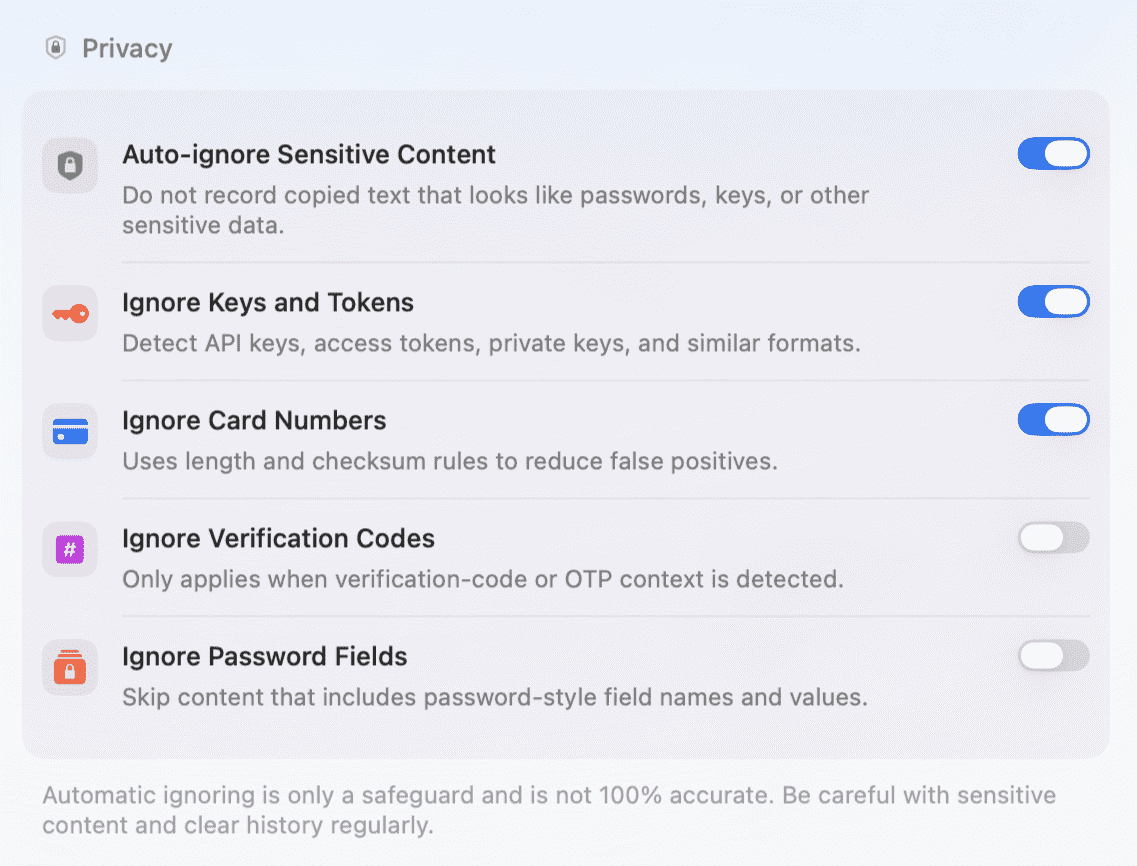
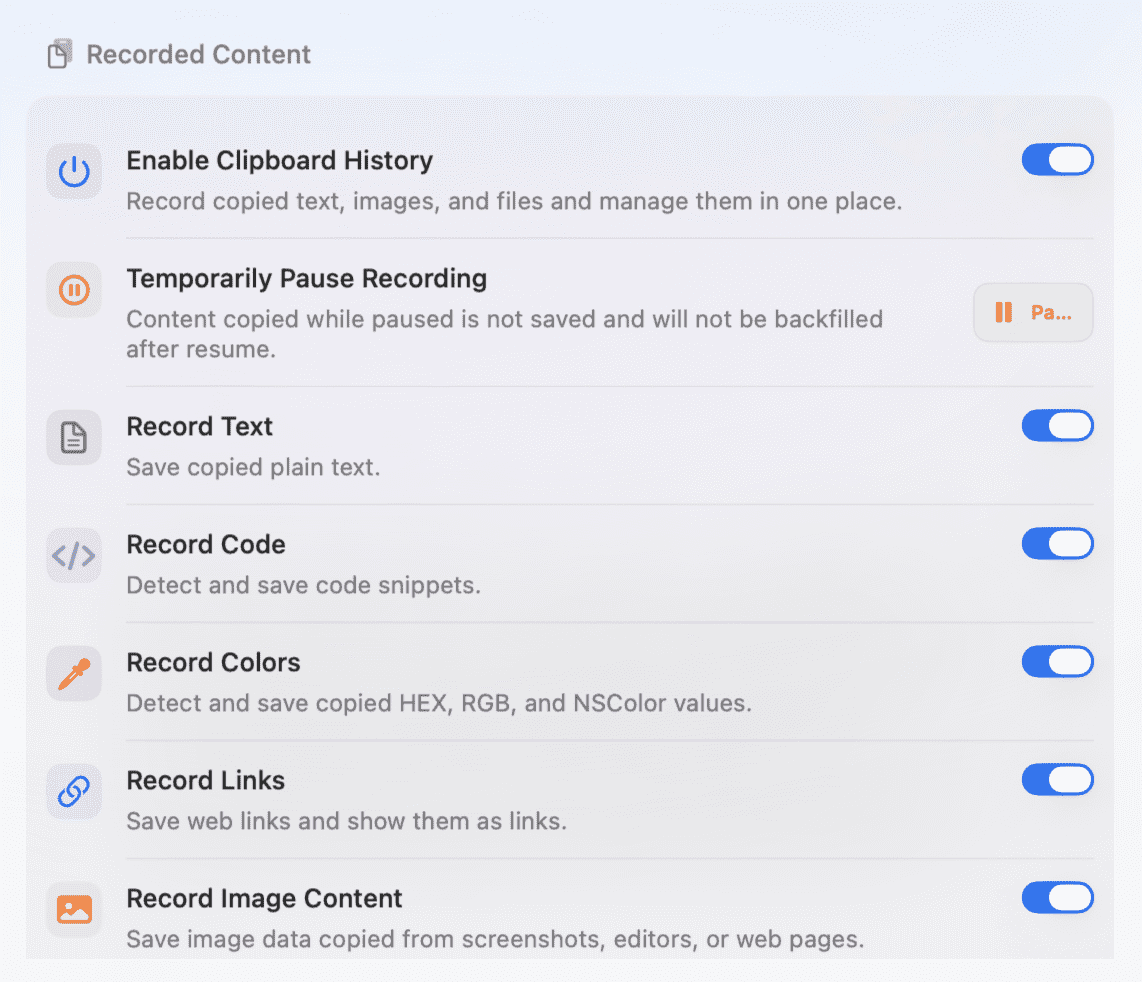
Legen Sie fest, welche Typen aufgezeichnet werden, welche Apps ignoriert werden, wie viel Verlauf bleibt, ob die App beim Login startet, wie das Panel öffnet und ob Pro-Kapazität und manuelle Backups genutzt werden.
Aktivieren oder deaktivieren Sie den Verlauf, pausieren Sie temporär und steuern Sie Aufzeichnung für Text, Code, Farben, Links, Bilder und Dateien.
Zeigen Sie bis zu vier Einträge in der Menüleiste und legen Sie drei globale Kurzbefehle für Panel, Suche und Favoriten fest.
Kostenlos unterstützt 100 letzte Einträge und 20 Favoriten. Pro unterstützt 1000 letzte Einträge, 200 Favoriten sowie manuellen ZIP-Import und -Export.
Wählen Sie Standardliste, automatischen Suchmodus und Fokus, Schließen nach Kopie, Haptik, Ton, Bildkopierhinweis und Dock-Symbol.
Free enthält Aufzeichnung, Suche, Vorschau, Favoriten, Kurzbefehle und Datenschutz. Pro erhöht die Grenzen und ergänzt manuelle ZIP-Sicherung und Wiederherstellung der Favoriten.
Favoriten-ZIPs können sensible Texte, eingebettete Bilder, Bilddatei-Caches bis zu 64 MB pro Bild und lokale Pfade enthalten. Weeko Clip lädt sie nicht automatisch hoch; bewahren Sie exportierte Dateien sicher auf.
Zwischenablageverlauf, Favoriten, Suchindizes und Caches verbleiben auf Ihrem Mac und werden nicht automatisch auf Server des Weeko Team hochgeladen. Beim Öffnen der Feedback-Seite in der App werden Gerätemodell, macOS-Version, App-Version und App-Sprache an die URL angehängt, jedoch keine Zwischenablageinhalte oder Verlaufsdaten. Beschreibungen, Screenshots und Anhänge werden nur übermittelt, wenn Sie diese selbst bereitstellen.
Nein. Die Anleitung beim ersten Start lässt Sie den Verlauf selbst aktivieren oder später einrichten.
Ja. Sie kann bis zu vier letzte Einträge oder Favoriten zum schnellen Kopieren anzeigen. In öffentlichen Umgebungen sollten Sie pausieren, den letzten Verlauf löschen oder sensible Apps ignorieren.
Bei normalen Dateien, Ordnern und Dateigruppen: nein, sie speichern nur Pfadverweise. Bilddateien sind die Ausnahme: Der Quellpfad bleibt erhalten und pro Bild kann bis zu 64 MB lokaler Cache entstehen. Wird das Original verschoben oder gelöscht, bleibt möglicherweise nur der Pfad und der Cache.
Nein. Titel- und Favicon-Abruf ist standardmäßig aus. Er läuft nur nach Aktivierung und überspringt nach Möglichkeit lokale, Intranet- und sensible Query-Links.
Free unterstützt 100 letzte Einträge, 20 Favoriten, Suchvorschau, Kurzbefehle und Datenschutzkontrollen. Pro unterstützt 1000 letzte Einträge, 200 Favoriten und manuelle Backups/Wiederherstellung.
Text, Code, Links, Farben, eingebettete Bilder, Bilddatei-Caches bis zu 64 MB pro Bild und Favicons können enthalten sein. Dateien, Ordner und Dateigruppen sichern nur Pfadverweise.
Nein. Automatische Filterung ist nur ein zusätzlicher Schutz. Prüfen und löschen Sie sensible Einträge manuell oder pausieren Sie vor dem Kopieren.
Derzeit nicht. Die Suche bietet keine OCR-, Datums- oder Quell-App-Filter und keine gespeicherten Suchen. Ignorierte Apps verhindern die Aufzeichnung; App-Namen werden im Verlauf nicht angezeigt.
Derzeit nicht. Es gibt kein Konto, keine geräteübergreifende Synchronisierung und keine automatische Cloud-Sicherung oder -Wiederherstellung. Pro kann wichtige Favoriten manuell als ZIP exportieren.
Weeko Clip unterstützt macOS 13 und neuer und folgt dem hellen oder dunklen Systemdesign.