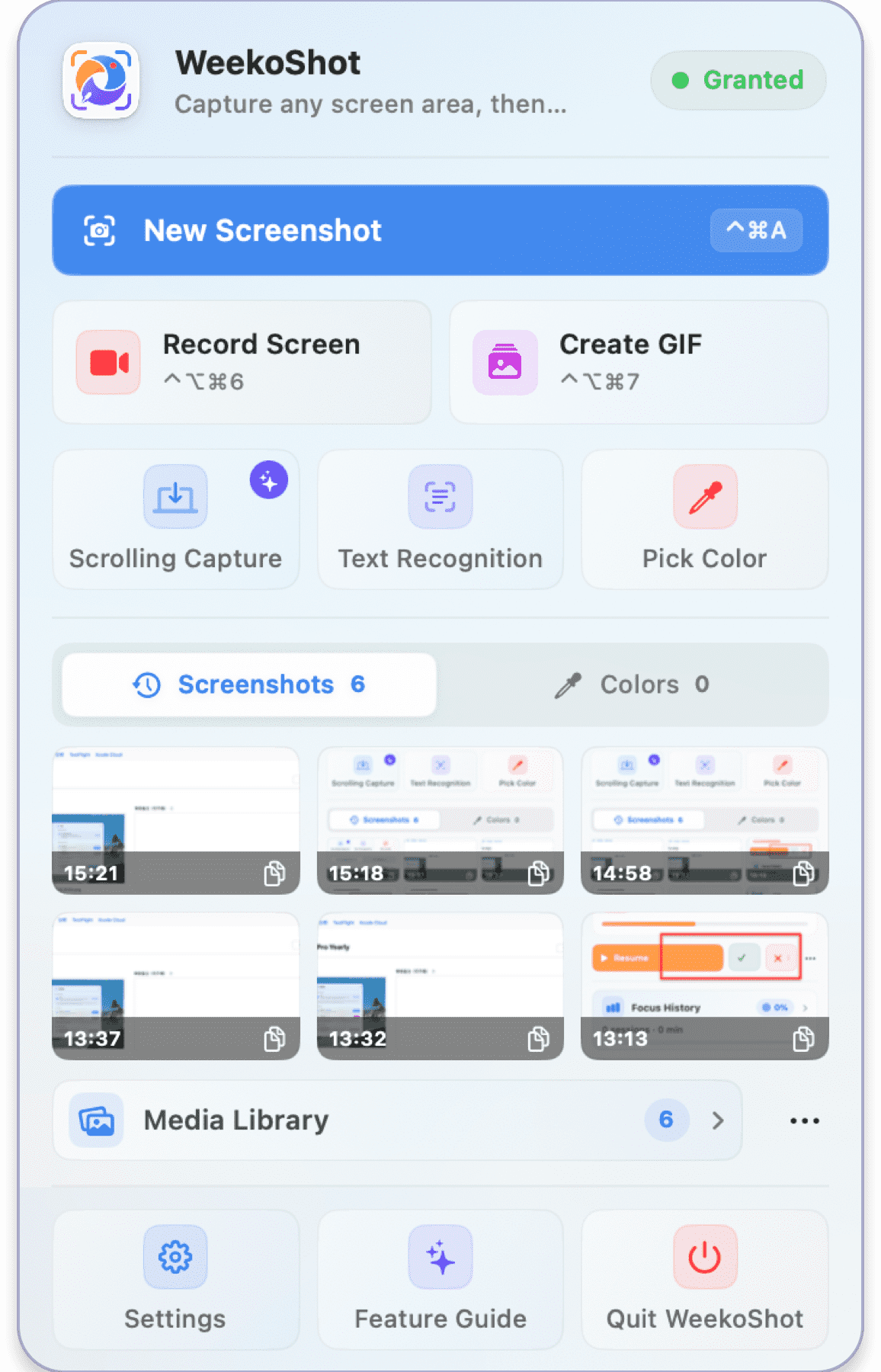
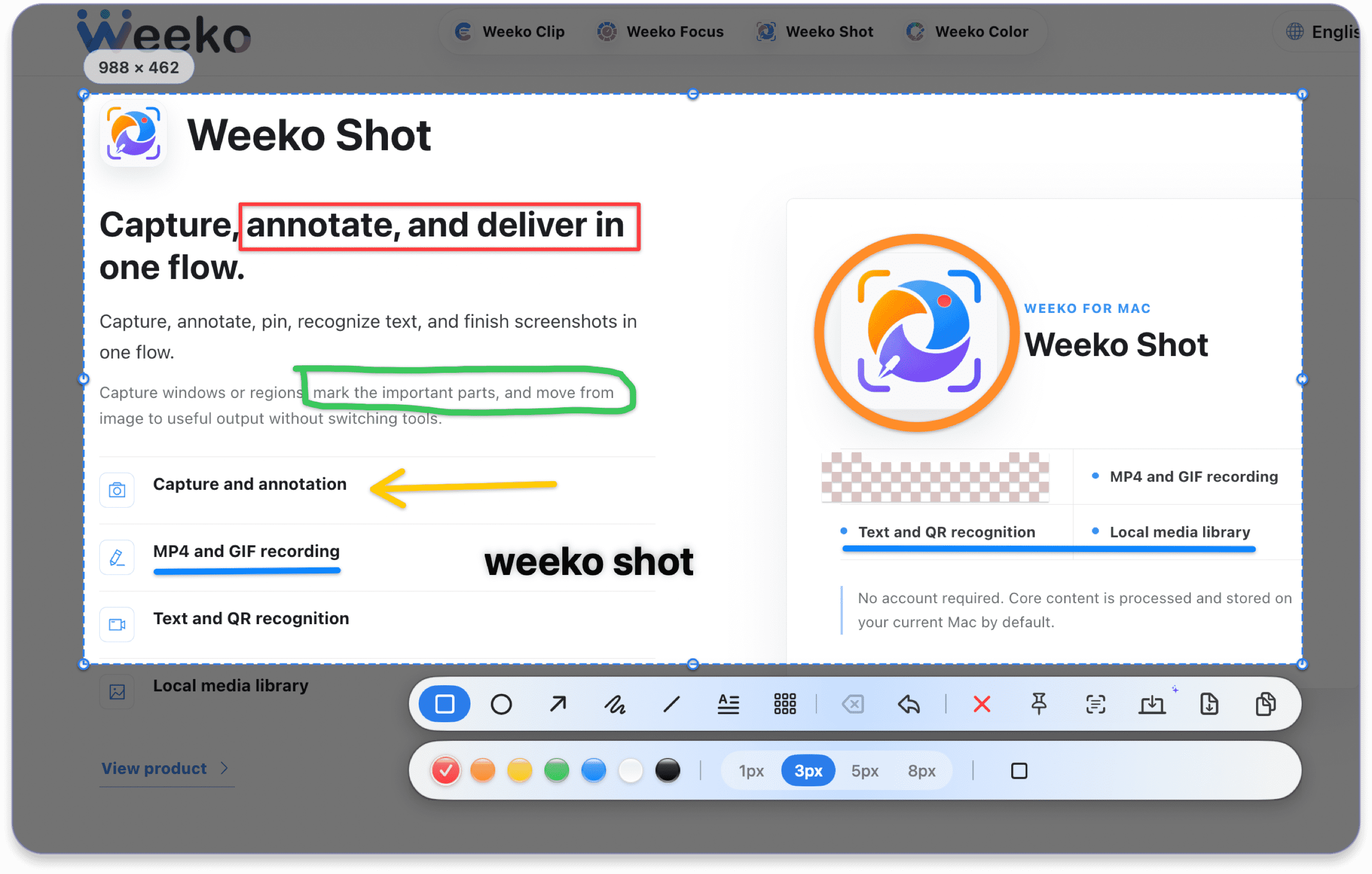
Starten Sie mit Screenshot oder Aufnahme und markieren, pinnen, erkennen, bearbeiten und verwalten Sie das Ergebnis anschließend in einem lokalen Werkzeug.
Bildschirminhalte werden lokal verarbeitet und bleiben ohne Ihre Freigabe auf diesem Mac.
Screenshot und MarkierungMP4- und GIF-AufnahmeVideo schneidenmacOS 14 oder neuer
EIN KURZBEFEHL, EIN ABLAUF
Vom Bildschirm zum fertigen Ergebnis
Auswahl, Markierung und Ausgabe bleiben in einer Oberfläche, damit nach der Aufnahme keine Zusatzarbeit entsteht.
Aufnahme starten
Starten Sie über Menüleiste oder globalen Kurzbefehl und wählen Sie Fenster oder den gewünschten Bereich.
Wichtiges markieren
Fügen Sie Rechtecke, Ellipsen, Pfeile, Linien, Freihand, Text oder pixelgenaues Mosaik hinzu.
Direkt abschließen
Kopieren, speichern, anheften, Text erkennen, Farbe aufnehmen oder zur Scrollaufnahme wechseln.
Von der Aufnahme zum fertigen Ergebnis
Erfassen Sie Bilder und Bewegung, machen Sie Bildschirminhalte nutzbar und organisieren Sie alle Medien in einem Ablauf.
Aufnehmen & markieren
Display, Fenster oder Bereich wählen und mit Formen, Text, Stift und Mosaik präzisieren.
MP4- & GIF-Aufnahme
Bereich, Display oder App mit genauer Steuerung von fps, Zeiger, Audio und Countdown aufnehmen.
Video trimmen
Aufnahme prüfen, Start und Ende setzen und eine Kopie mit Originalton speichern.
Scroll-Aufnahme
Nach unten scrollen und Überlappungen automatisch zu bis zu 15.000 px zusammensetzen.
Text- & QR-Erkennung
Mehrsprachigen Text lokal erkennen, QR-URLs öffnen oder normalen Text kopieren.
Angepinnte Referenzen
Mehrere Bilder über Desktops und Vollbild-Apps halten und zwischen Bild und Text wechseln.
Bildbearbeitung & Markierung
Bilder aus der Medienbibliothek erneut öffnen, präzise markieren und eine fertige Kopie speichern.
Medienbibliothek
Bilder, Videos und GIFs suchen, filtern, ansehen, importieren, teilen und gesammelt verwalten.
Aufnehmen & markieren
Display, Fenster oder Bereich wählen und mit Formen, Text, Stift und Mosaik präzisieren.
Aufnehmen & markieren
Display, Fenster oder Bereich wählen und mit Formen, Text, Stift und Mosaik präzisieren.
Scroll-Aufnahme
Nach unten scrollen und Überlappungen automatisch zu bis zu 15.000 px zusammensetzen.
Text- & QR-Erkennung
Mehrsprachigen Text lokal erkennen, QR-URLs öffnen oder normalen Text kopieren.
Text- & QR-Erkennung
Mehrsprachigen Text lokal erkennen, QR-URLs öffnen oder normalen Text kopieren.
Angepinnte Referenzen
Mehrere Bilder über Desktops und Vollbild-Apps halten und zwischen Bild und Text wechseln.
MP4- & GIF-Aufnahme
Bereich, Display oder App mit genauer Steuerung von fps, Zeiger, Audio und Countdown aufnehmen.
MP4- & GIF-Aufnahme
Bereich, Display oder App mit genauer Steuerung von fps, Zeiger, Audio und Countdown aufnehmen.
Video trimmen
Aufnahme prüfen, Start und Ende setzen und eine Kopie mit Originalton speichern.
Medienbibliothek
Bilder, Videos und GIFs suchen, filtern, ansehen, importieren, teilen und gesammelt verwalten.
Medienbibliothek
Bilder, Videos und GIFs suchen, filtern, ansehen, importieren, teilen und gesammelt verwalten.
Bildbearbeitung & Markierung
Bilder aus der Medienbibliothek erneut öffnen, präzise markieren und eine fertige Kopie speichern.
Alle Details, wenn sie gebraucht werden
Abschnitte öffnen, um Modi, Grenzen, Export, Berechtigungen und Systemintegration zu prüfen.
01
Screenshot
Mehrere Displays, freie Auswahl oder erkanntes App-Fenster unter dem Zeiger.
Pixellupe vor der Aufnahme sowie Verschieben, Skalieren und erneutes Aufziehen.
Direkt kopieren, speichern, anpinnen, Text erkennen oder Scroll-Aufnahme starten.
02
Anmerkungen
Rechteck, Ellipse, Pfeil, Linie, Freihand, Text und Mosaik.
Farbe, Linienbreite, Textgröße und Füllung; vorhandene Elemente verschieben und skalieren.
Einzelne Anmerkung löschen oder letzten Schritt rückgängig machen.
03
Scroll-Screenshot
Bereich wählen; neue Bilder werden nur beim Scrollen nach unten gesammelt.
Überlappung entfernt Duplikate, Vorschau und Pixelhöhe erscheinen live.
Kopieren oder speichern; Aufwärtsscrollen wird ignoriert und bei 15.000 px gewarnt.
04
MP4-Aufnahme
Bereich, Display oder App mit 24/30/60 fps und optionalem Zeiger aufnehmen.
Systemton und gewähltes Mikrofon getrennt oder gemeinsam aufzeichnen.
Countdown 0/3/5/10 s, Zeitstatus, Stopp, Abbruch, Verwerfen oder Editor öffnen.
05
GIF-Aufnahme
Bereich, Display oder Fenster mit 5/10/15 fps, Zeiger und Countdown aufnehmen.
Die wichtigsten Aufnahmefunktionen sind kostenlos. Pro vervollständigt den Produktionsablauf.
Free umfasst Screenshots, Anmerkungen, Texterkennung, Farbauswahl, ein angeheftetes Bild, einfache MP4-/GIF-Aufnahme, Mikrofonton und Bibliotheksansicht. Pro ergänzt erweiterte Aufnahme, Audio, Bearbeitung und Medienverwaltung.
Funktion
FreeAufnehmen, markieren und filmen
ProAufnehmen, bearbeiten und verwalten
Screenshots, Anmerkungen, OCR und FarbauswahlEnthaltenEnthalten
Bild- und VideobearbeitungNicht enthaltenBildwerkzeuge + Videovorschau und Schnitt
MedienbibliothekDurchsuchen und suchenPlus Import, Filter, Sortierung und Stapelaktionen
Pro ist als Jahresabo oder einmaliger Kauf im App Store erhältlich. Preise, Verfügbarkeit, Verlängerung und Kaufwiederherstellung werden von Apple und in Weeko Shot angezeigt.
LOKAL ENTWICKELT
Bildschirminhalte bleiben standardmäßig auf diesem Mac
Weeko Shot nutzt den macOS-Bildschirmzugriff nur für die von Ihnen gestartete Aufnahme. Konto und Cloud-Verarbeitung sind nicht erforderlich.
Bilder, Aufnahmen, Audio, erkannter Text, QR-Ergebnisse und Farben werden auf diesem Mac verarbeitet.
Bilder landen im gewählten Ordner; automatische Cloud-Synchronisierung gibt es nicht.
Die Feedbackseite enthält nur Basisdaten zu Version und System, nie Bilder oder Einstellungen.
Fragen vor der ersten Aufnahme
Warum ist Bildschirmaufnahme-Zugriff nötig?
macOS verlangt ihn für Apps, die Fenster, Displays oder Pixel erfassen. Weeko Shot nutzt ihn lokal nur für Ihre gestartete Aktion.
Wird ein Bild für Texterkennung hochgeladen?
Nein. Der aktuelle Ablauf verarbeitet die Auswahl auf dem Mac und kopiert erkannten Text in die lokale Zwischenablage.
Wo werden Screenshots gespeichert?
Sie können einen Standardordner wählen oder jedes Mal nach dem Ort fragen lassen. Die Bibliothek nutzt den freigegebenen Ordner.
Kann ich Kurzbefehl und Format ändern?
Ja. Einstellbar sind globaler Kurzbefehl, PNG/JPEG, Qualität, Markierungsvorgaben, Auto-Kopie, Ton und Miniatur.
Welche Rechte braucht die Aufnahme?
Für das Bild ist Bildschirmaufnahme nötig. Das Mikrofon wird nur bei Aktivierung angefragt; Systemton lässt sich separat aufnehmen.
Welche Grenzen gelten derzeit?
MP4: 24/30/60 fps. GIF: 5/10/15 fps, maximal 960 px und 20 Sekunden. Scroll-Bilder reichen bis 15.000 px.