Tú decides si se registra
En el primer inicio puedes activar el historial o dejarlo para más tarde. Solo se registran copias nuevas y lo copiado durante una pausa no se añade después.
Historial local del portapapeles y favoritos para Mac

Organiza en este Mac texto, código, enlaces, colores, imágenes insertadas y referencias de rutas. Recientes mantiene cerca las copias diarias, Favoritos conserva lo importante y la búsqueda con vista previa hace más fiable su reutilización.
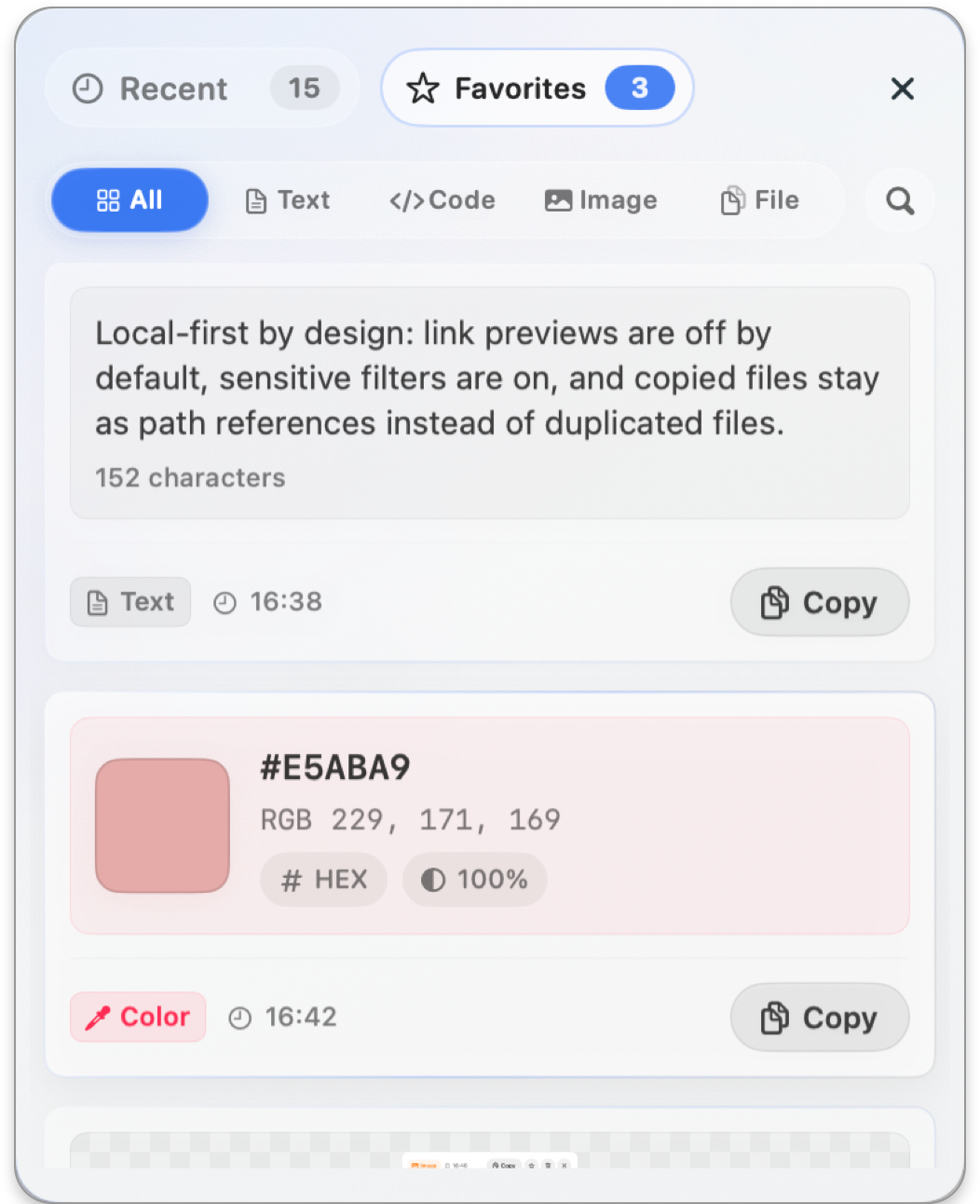
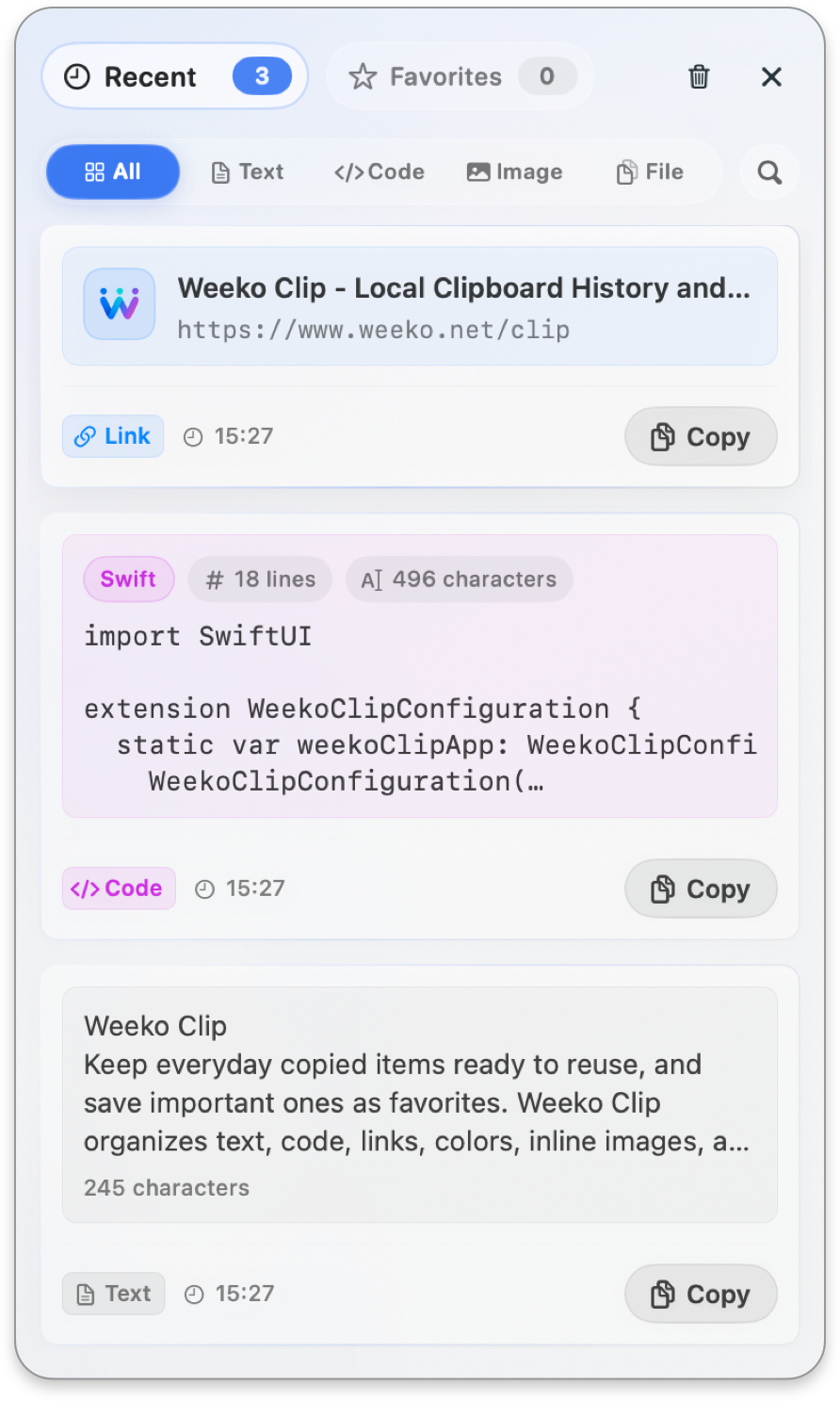
Estas son listas reales de Weeko Clip: las copias diarias llegan a Recientes, la búsqueda reduce rápido el alcance y los elementos importantes pueden guardarse en Favoritos. Texto, código, colores, enlaces e imágenes insertadas quedan listos para reutilizar, mientras que archivos y carpetas se conservan como referencias de ruta.
Las nuevas copias aparecen por hora, con tipo, momento y acción de copia visibles de un vistazo.
Filtra al instante por palabra clave y tipo de contenido para encontrar los registros necesarios.
Conserva el contenido frecuente separado de Recientes, incluso al borrar el historial reciente.
En el primer inicio puedes activar el historial o dejarlo para más tarde. Solo se registran copias nuevas y lo copiado durante una pausa no se añade después.
Recientes sirve para recuperar lo que acabas de copiar. Favoritos guarda a largo plazo texto, código, enlaces, colores, imágenes y rutas de archivo reutilizables.
La búsqueda coincide con contenido, tipo, título de enlace, nombre de archivo, ruta, valor de color y tipo de código, con ranking ponderado por títulos, metadatos y contenido.
Previsualiza texto, código, imágenes, colores, enlaces y rutas antes de copiar de nuevo. Los archivos perdidos y los riesgos al abrir enlaces se muestran antes de la acción.
El texto normal conserva resumen, recuento de caracteres y vista completa, ideal para frases frecuentes, prompts y notas temporales.
Los fragmentos de código y JSON se muestran por tipo de código, con líneas, caracteres y una vista más fácil de leer.
Las URL aparecen como registros de enlace con dominio. Títulos y favicons se obtienen solo después de activar las vistas previas de enlaces.
HEX, RGB/RGBA y NSColor muestran muestra de color, transparencia, formato original y varios formatos de copia.
Las imágenes insertadas copiadas desde capturas, páginas web o editores se almacenan en caché. Las imágenes copiadas desde Finder conservan la ruta de origen y pueden mantener además una caché local de hasta 64 MB por imagen.
Los archivos copiados desde Finder se guardan como referencias de ruta con nombre, tamaño, fechas y estado de existencia. No se duplican los originales.
Las carpetas guardan rutas y estado básico, cuentan solo elementos de primer nivel y no copian su contenido.
Varios archivos o carpetas copiados juntos forman un grupo. Se registran hasta 100 rutas y se omiten elementos perdidos al copiar.
Consulta dimensiones, formato y tamaño de caché de imágenes insertadas, ábrelas con Vista Previa, guárdalas y escríbelas de nuevo al portapapeles.
El código se muestra con fuente monoespaciada y estilo de código, incluyendo líneas, caracteres, tipo JSON y desplazamiento horizontal sin forzar el ajuste.
Consulta una muestra grande, valor original, formato y transparencia en un panel enfocado, y copia HEX, RGB, RGBA o NSColor.
Revisa ruta, tipo, tamaño, fechas de creación y modificación, comprueba si el original existe, copia la ruta o muéstralo en Finder.
Weeko Clip mantiene visibles la activación, pausa temporal, apps ignoradas, acceso a enlaces, filtros sensibles y limpieza de caché para que el historial sea más fácil de controlar.
El historial, favoritos, índices de búsqueda, caché de imágenes y caché de favicons se guardan por defecto en tu Mac.
El filtrado sensible está activado por defecto para claves, tokens y números de tarjeta, con filtros opcionales para códigos de verificación y campos de contraseña sospechosos.
La obtención de títulos y favicons está desactivada por defecto. Al activarla, Weeko Clip evita en lo posible enlaces locales, privados y con parámetros sensibles.
Archivos, carpetas y grupos de archivos guardan solo referencias de ruta. Las imágenes copiadas desde Finder conservan la ruta de origen y pueden mantener además una caché local de hasta 64 MB por imagen; los originales no se copian al almacenamiento de la app.
La barra de menús puede mostrar hasta cuatro registros rápidos. En público puedes pausar, borrar Recientes o ignorar apps concretas.
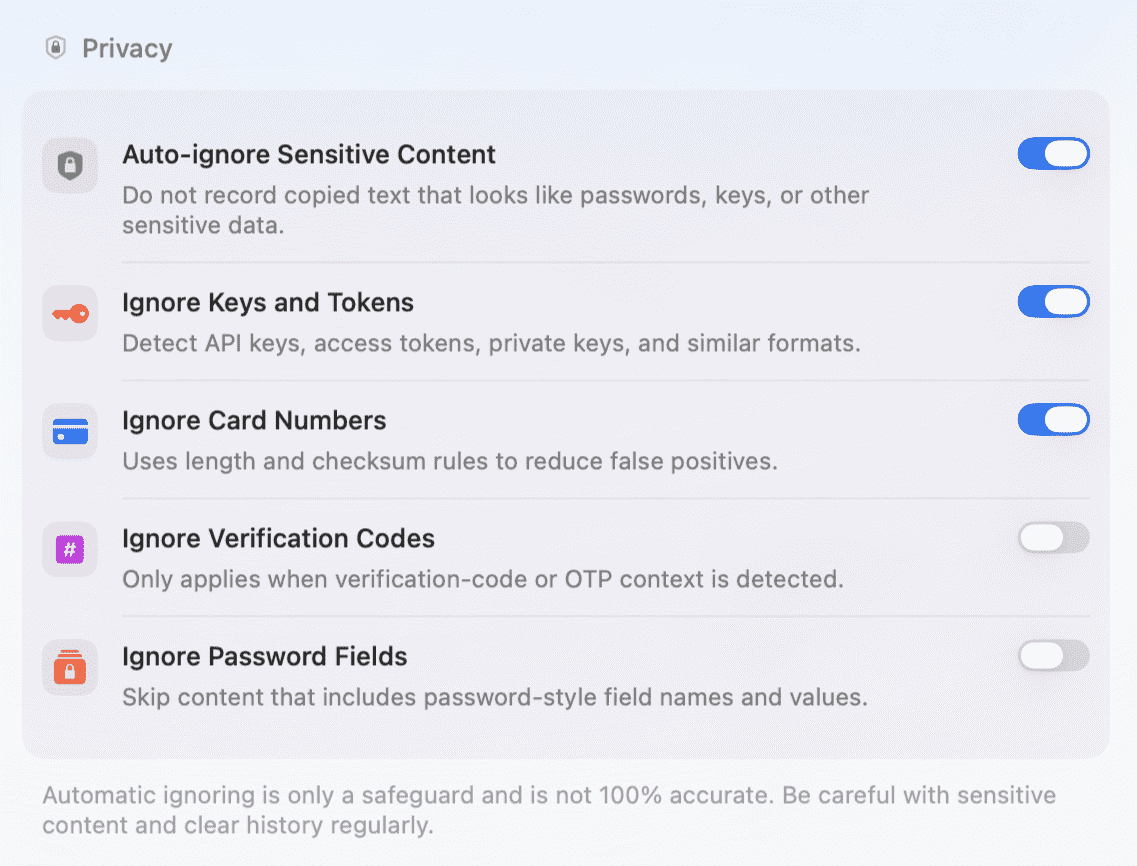
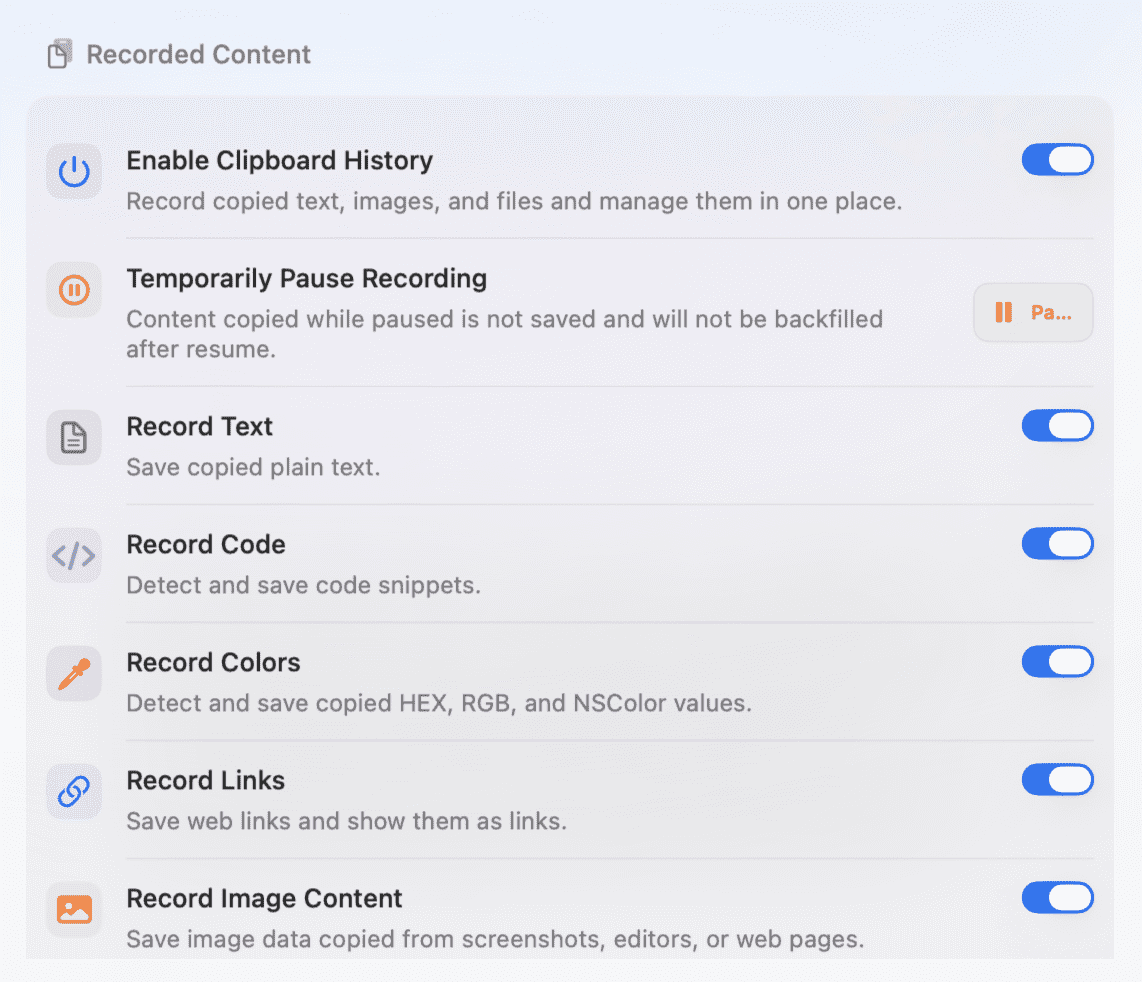
Elige qué tipos registrar, qué apps ignorar, cuánto historial conservar, si iniciar al abrir sesión, cómo se abre el panel y si usar más capacidad y copias manuales de Pro.
Activa o desactiva el historial, pausa temporalmente y controla la grabación de texto, código, colores, enlaces, imágenes y archivos.
Muestra hasta cuatro registros en la barra de menús y configura tres atajos globales para el panel, la búsqueda y Favoritos.
Gratis admite 100 recientes y 20 favoritos. Pro admite 1000 recientes, 200 favoritos e importación/exportación manual de favoritos en zip.
Elige la lista predeterminada, entrada y foco automáticos de búsqueda, cierre tras copiar, háptica, sonido, aviso de copia de imagen e icono del Dock.
Gratis incluye registro, búsqueda, vistas previas, favoritos, atajos y privacidad. Pro amplía los límites y añade copia y restauración manual de Favoritos en ZIP.
Un ZIP de favoritos puede contener texto sensible, imágenes insertadas, cachés de imágenes de hasta 64 MB por imagen y rutas locales. Weeko Clip no lo sube automáticamente: guarda los archivos exportados de forma segura.
El historial, los favoritos, los índices de búsqueda y las cachés permanecen en tu Mac y no se suben automáticamente a los servidores de Weeko Team. Al abrir la página de comentarios de la app se añaden a su URL el modelo del dispositivo, la versión de macOS, la versión de la app y el idioma, pero no el contenido ni el historial del portapapeles. Las descripciones, capturas y archivos adjuntos solo se envían si decides proporcionarlos.
No. La guía inicial te permite activar el historial tú mismo o hacerlo más tarde.
Sí. Puede mostrar hasta cuatro registros recientes o favoritos para copiarlos rápidamente. En público, considera pausar la grabación, borrar Recientes o ignorar apps sensibles.
En archivos, carpetas y grupos de archivos normales: no, solo se guardan referencias de ruta. Las imágenes son la excepción: conservan la ruta de origen y pueden crear una caché local de hasta 64 MB por imagen. Si el original se mueve o elimina, puede quedar la ruta y la caché.
No. La obtención de títulos y favicons está desactivada por defecto. Solo funciona tras activarla y evita en lo posible enlaces locales, intranet y con parámetros sensibles.
Gratis admite 100 recientes, 20 favoritos, vista de búsqueda, atajos y controles de privacidad. Pro admite 1000 recientes, 200 favoritos y copia/restauración manual.
Pueden incluirse texto, código, enlaces, colores, imágenes insertadas, cachés de imágenes de hasta 64 MB por imagen y favicons. Archivos, carpetas y grupos solo guardan referencias de ruta.
No. El filtrado automático es una protección auxiliar. Revisa y elimina registros sensibles manualmente o pausa antes de copiar.
Ahora no. La búsqueda no incluye OCR, filtros de fecha o App de origen ni búsquedas guardadas. Ignorar Apps evita registrar, pero sus nombres no aparecen en el historial.
Ahora no. No hay cuenta, sincronización entre dispositivos, copia automática en la nube ni restauración en la nube. Pro permite exportar manualmente los favoritos importantes a ZIP.
Weeko Clip es compatible con macOS 13 y versiones posteriores y sigue el aspecto claro u oscuro del sistema.