Vous décidez d’enregistrer ou non
Au premier lancement, vous pouvez activer l’historique ou le faire plus tard. Seules les nouvelles copies sont enregistrées et celles faites pendant une pause ne sont pas ajoutées après reprise.
Historique et favoris du presse-papiers local sur Mac

Organisez sur ce Mac textes, codes, liens, couleurs, images intégrées et références de chemins. Récents garde les copies du quotidien à portée de main, Favoris conserve l’essentiel, et la recherche avec aperçu sécurise la réutilisation.
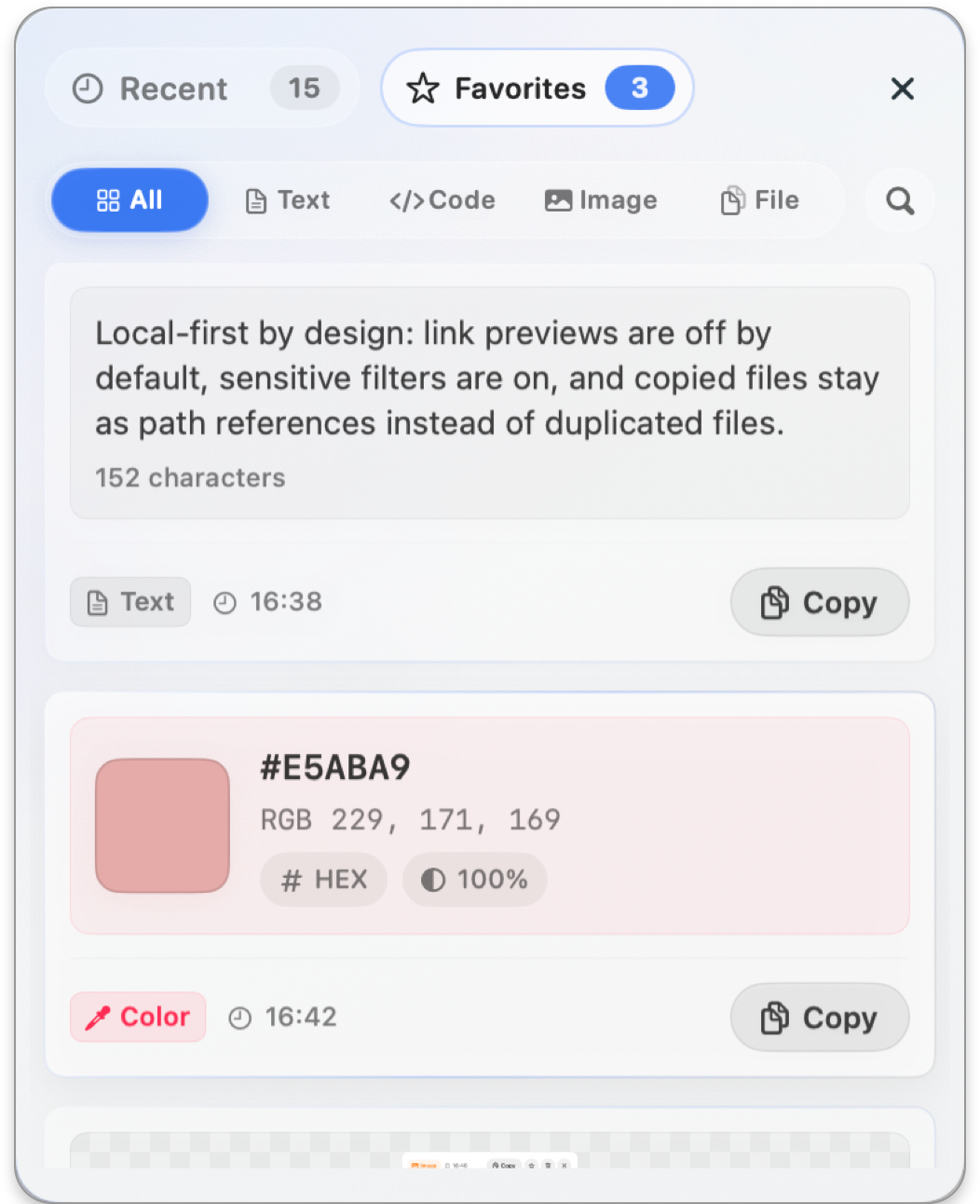
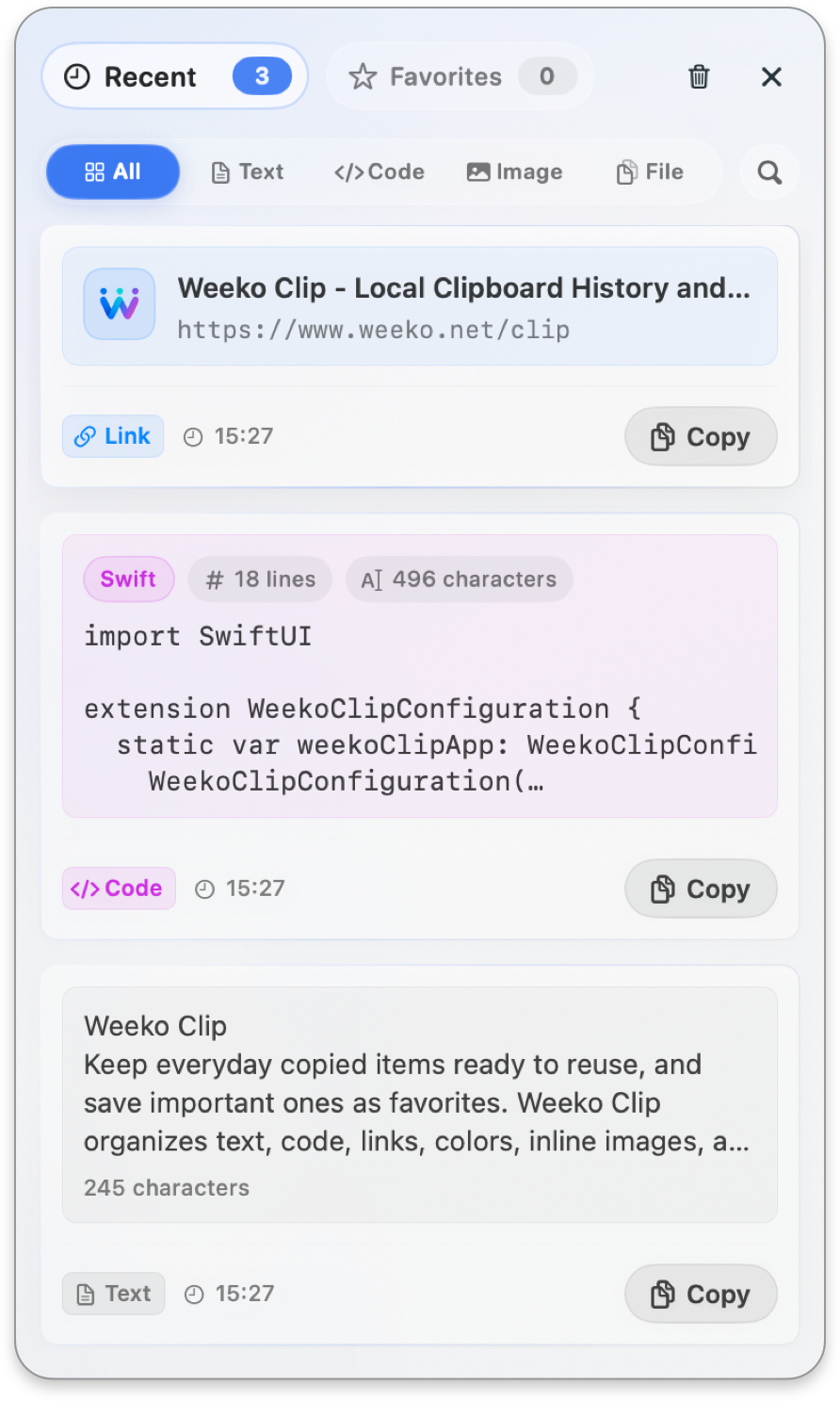
Ces captures montrent les vraies listes de Weeko Clip : les copies du quotidien arrivent dans Récents, la recherche réduit vite le périmètre, et les éléments importants peuvent être gardés dans Favoris. Textes, codes, couleurs, liens et images intégrées restent faciles à réutiliser, tandis que fichiers et dossiers restent des références de chemin.
Les nouvelles copies apparaissent par heure, avec leur type, leur date et l’action de copie visibles immédiatement.
Filtrez instantanément par mot-clé et type de contenu pour retrouver les éléments utiles.
Conservez les contenus réutilisés séparément des Récents, même après avoir effacé l’historique récent.
Au premier lancement, vous pouvez activer l’historique ou le faire plus tard. Seules les nouvelles copies sont enregistrées et celles faites pendant une pause ne sont pas ajoutées après reprise.
Récents sert à retrouver ce que vous venez de copier. Favoris sert à conserver durablement textes, codes, liens, couleurs, images et chemins de fichiers réutilisables.
La recherche couvre contenu, type, titre de lien, nom de fichier, chemin, valeur de couleur et type de code, avec un classement pondéré par titres, métadonnées et contenu.
Prévisualisez textes, codes, images, couleurs, liens et chemins avant de recopier. Les fichiers manquants et les risques d’ouverture de lien sont signalés avant l’action.
Le texte simple conserve un résumé, le nombre de caractères et un aperçu complet, pratique pour phrases fréquentes, prompts et notes temporaires.
Les extraits de code et JSON sont affichés par type de code, avec nombre de lignes, nombre de caractères et aperçu plus lisible.
Les URL sont affichées comme enregistrements de lien avec domaine. Les titres et favicons ne sont récupérés qu’après activation des aperçus de liens.
HEX, RGB/RGBA et NSColor affichent un échantillon, l’alpha, le format d’origine et plusieurs formats de copie.
Les images intégrées copiées depuis captures, pages Web ou éditeurs sont mises en cache. Les fichiers image copiés depuis Finder conservent le chemin source et peuvent aussi garder jusqu’à 64 Mo de cache local par image.
Les fichiers copiés depuis Finder sont conservés comme chemins avec nom, taille, dates et état d’existence. Les originaux ne sont pas dupliqués.
Les dossiers conservent chemins et état de base, comptent seulement les éléments de premier niveau et ne copient pas leur contenu.
Plusieurs fichiers ou dossiers copiés ensemble deviennent un groupe. Jusqu’à 100 chemins sont enregistrés, et les éléments manquants sont ignorés lors de la copie.
Consultez dimensions, format et taille du cache des images intégrées, ouvrez-les dans Aperçu, enregistrez-les, puis réécrivez-les dans le presse-papiers.
Le code est affiché en police monospace avec style de code, lignes, caractères, type JSON et défilement horizontal sans forcer le retour à la ligne.
Voyez un grand échantillon, la valeur d’origine, le format et l’alpha dans un panneau dédié, puis copiez HEX, RGB, RGBA ou NSColor.
Vérifiez chemin, type, taille, dates de création et modification, existence de l’original, puis copiez le chemin ou affichez-le dans Finder.
Weeko Clip garde visibles l’activation de l’enregistrement, la pause temporaire, les apps ignorées, l’accès aux liens, le filtrage sensible et le nettoyage des caches afin que l’historique reste maîtrisable.
Historique, favoris, index de recherche, cache d’images et cache de favicons sont stockés par défaut sur votre Mac.
Le filtrage sensible est activé par défaut pour clés, jetons et numéros de carte, avec filtres optionnels pour codes de vérification et champs de mot de passe suspectés.
La récupération des titres et favicons de liens est désactivée par défaut. Une fois activée, Weeko Clip évite autant que possible les liens locaux, privés et à paramètres sensibles.
Les fichiers, dossiers et groupes de fichiers ne stockent que des chemins. Les fichiers image conservent le chemin source et peuvent aussi garder jusqu’à 64 Mo de cache local par image ; les originaux ne sont pas copiés dans le stockage de l’app.
La barre de menus affiche jusqu’à quatre éléments rapides. En contexte public, vous pouvez suspendre, effacer les Récents ou ignorer certaines apps.
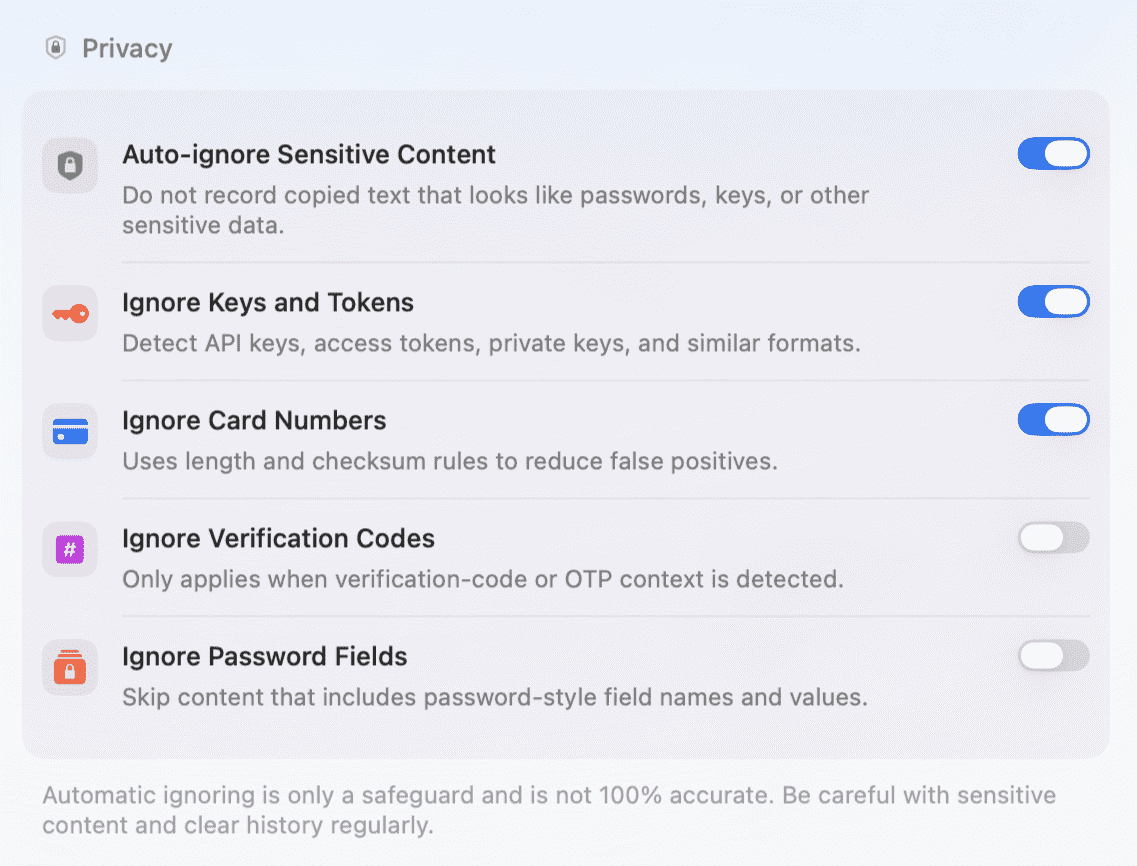
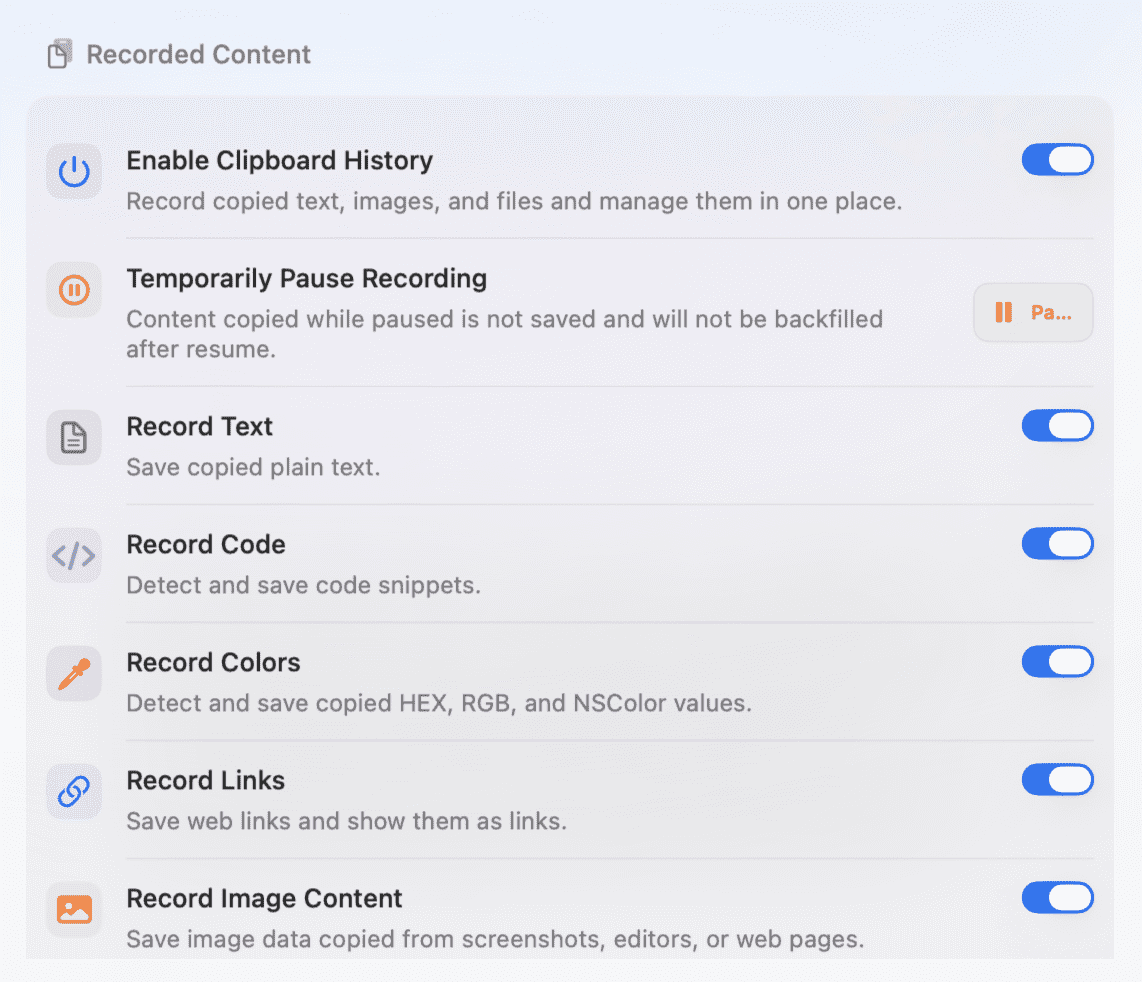
Choisissez les types enregistrés, les apps ignorées, la quantité d’historique, le lancement à l’ouverture de session, l’ouverture du panneau, ainsi que la capacité Pro et les sauvegardes manuelles.
Activez ou désactivez l’historique, suspendez temporairement, et contrôlez l’enregistrement du texte, code, couleurs, liens, images et fichiers.
Affichez jusqu’à quatre éléments dans la barre de menus et définissez trois raccourcis globaux pour le panneau, la recherche et les favoris.
La version gratuite prend en charge 100 récents et 20 favoris. Pro prend en charge 1000 récents, 200 favoris, et l’import/export manuel des favoris en zip.
Choisissez la liste par défaut, l’entrée et le focus automatiques de recherche, la fermeture après copie, le retour haptique, le son, l’avis de copie d’image et l’icône Dock.
La version gratuite comprend enregistrement, recherche, aperçus, favoris, raccourcis et confidentialité. Pro augmente les limites et ajoute la sauvegarde et la restauration manuelles des favoris en ZIP.
Un ZIP de favoris peut contenir du texte sensible, des images intégrées, des caches de fichiers image jusqu’à 64 Mo par image et des chemins locaux. Weeko Clip ne le téléverse pas automatiquement : conservez-le en lieu sûr.
L’historique, les favoris, les index de recherche et les caches restent sur votre Mac et ne sont pas téléversés automatiquement vers les serveurs de Weeko Team. L’ouverture de la page de commentaires dans l’app ajoute à son URL le modèle de l’appareil, la version de macOS, la version de l’app et sa langue, sans contenu ni historique du presse-papiers. Des descriptions, captures ou pièces jointes ne sont envoyées que si vous choisissez de les fournir.
Non. Le guide de premier lancement vous permet d’activer l’historique vous-même ou de le faire plus tard.
Oui. Elle affiche jusqu’à quatre éléments récents ou favoris pour une copie rapide. En contexte public, pensez à suspendre l’enregistrement, effacer les Récents ou ignorer les apps sensibles.
Pour les fichiers, dossiers et groupes de fichiers ordinaires : non, seuls des chemins sont conservés. Les fichiers image font exception : le chemin source reste présent et un cache local pouvant atteindre 64 Mo par image peut être créé. Si l’original est déplacé ou supprimé, le chemin et le cache peuvent rester.
Non. La récupération des titres et favicons est désactivée par défaut. Elle ne fonctionne qu’après activation et évite autant que possible les liens locaux, intranet et à paramètres sensibles.
Gratuit prend en charge 100 récents, 20 favoris, aperçu de recherche, raccourcis et contrôles de confidentialité. Pro prend en charge 1000 récents, 200 favoris et sauvegarde/restauration manuelle.
Peuvent être inclus : texte, code, liens, couleurs, images intégrées, caches de fichiers image jusqu’à 64 Mo par image et favicons. Les fichiers, dossiers et groupes ne sauvegardent que des chemins.
Non. Le filtrage automatique est une protection auxiliaire. Pour les données sensibles, vérifiez et supprimez manuellement les enregistrements ou suspendez avant de copier.
Pas actuellement. La recherche ne propose ni OCR, ni filtre de date ou d’app source, ni recherche enregistrée. Les apps ignorées empêchent l’enregistrement, mais leur nom n’apparaît pas dans l’historique.
Pas actuellement. Il n’existe ni compte, ni synchronisation entre appareils, ni sauvegarde ou restauration automatique dans le cloud. Pro permet d’exporter manuellement les favoris importants en ZIP.
Weeko Clip prend en charge macOS 13 et versions ultérieures et suit l’apparence claire ou sombre du système.