Commencez par une capture ou un enregistrement, puis annotez, épinglez des références, reconnaissez texte et QR, prélevez les couleurs, découpez la vidéo et organisez vos médias locaux dans un même outil.
Le contenu de l’écran est traité localement et reste sur votre Mac sauf partage volontaire.
Capture et annotationEnregistrement MP4 et GIFDécoupage vidéomacOS 14 ou version ultérieure
UN RACCOURCI, UN FLUX
De l’écran à un résultat prêt à l’emploi
Sélection, annotation et sortie restent dans la même interface afin d’éviter une étape de rangement après chaque capture.
Lancer la capture
Utilisez la barre des menus ou le raccourci global, puis choisissez une fenêtre ou tracez la zone voulue.
Mettre l’essentiel en évidence
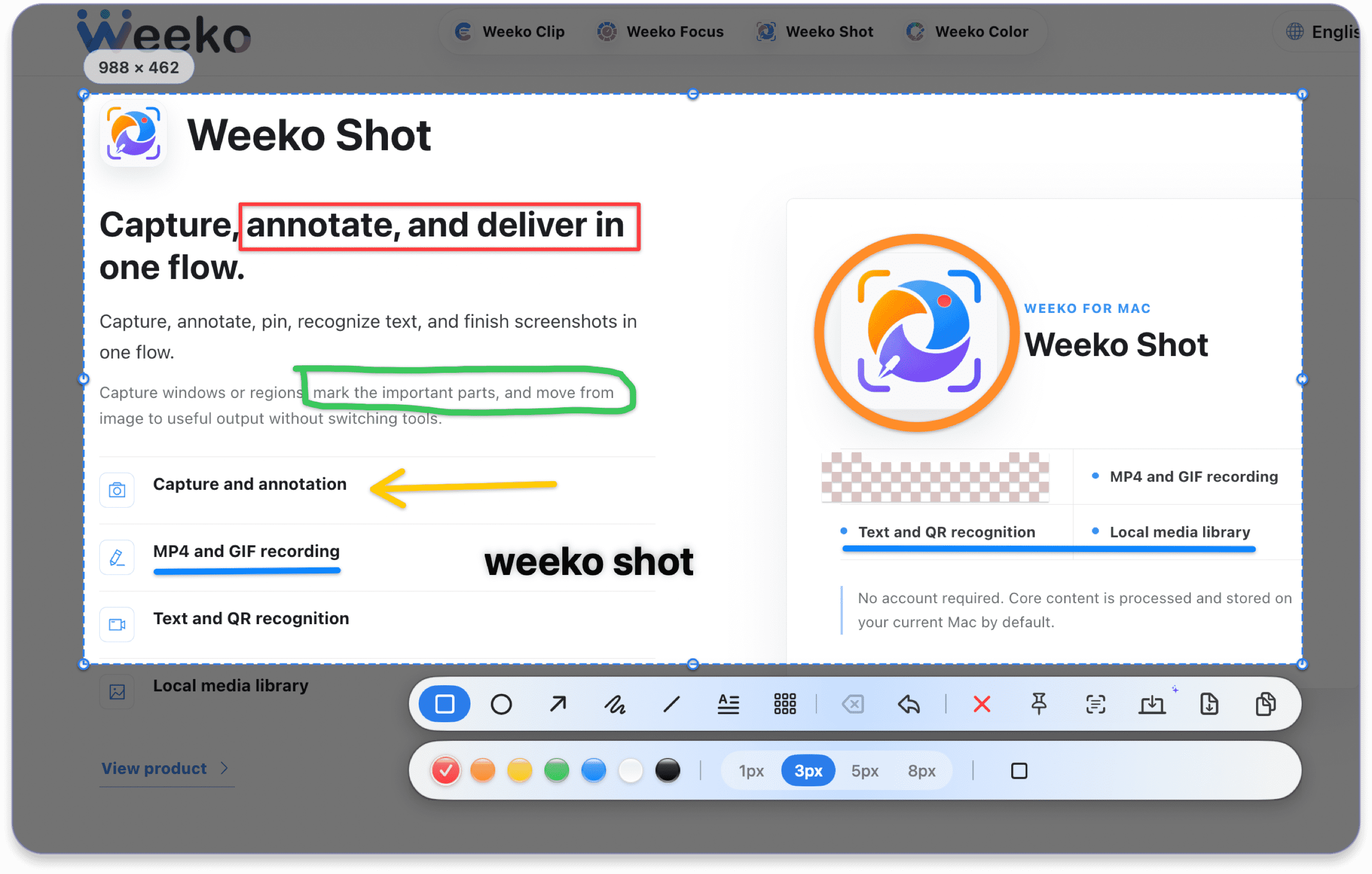
Ajoutez rectangles, ellipses, flèches, lignes, dessin libre, texte ou mosaïque au pixel.
Terminer sur place
Copiez, enregistrez, épinglez, reconnaissez le texte, prélevez une couleur ou poursuivez en capture défilante.
De la capture au résultat prêt à l’emploi
Capturez images et mouvements, transformez l’écran en informations utiles et organisez chaque média dans un même flux.
Capture et annotation
Sélectionnez un écran, une fenêtre ou une zone, puis ajoutez formes, texte, dessin et mosaïque.
Enregistrement MP4 et GIF
Enregistrez une zone, un écran ou une app avec contrôle des fps, du pointeur, du son et du compte à rebours.
Découpage vidéo
Prévisualisez, fixez précisément le début et la fin, puis gardez l’audio dans une copie découpée.
Capture défilante
Faites défiler vers le bas pour assembler automatiquement une image propre jusqu’à 15 000 px.
Reconnaissance texte et QR
Reconnaissez localement les textes multilingues et ouvrez les URL ou copiez le contenu des QR codes.
Références épinglées
Gardez plusieurs images au-dessus des bureaux et apps plein écran, avec bascule image/texte.
Édition et annotation d’images
Rouvrez une image de la médiathèque, ajoutez des annotations précises et enregistrez une copie finalisée.
Médiathèque
Recherchez, filtrez, prévisualisez, importez, partagez et gérez images, vidéos et GIF par lot.
Capture et annotation
Sélectionnez un écran, une fenêtre ou une zone, puis ajoutez formes, texte, dessin et mosaïque.
Capture et annotation
Sélectionnez un écran, une fenêtre ou une zone, puis ajoutez formes, texte, dessin et mosaïque.
Capture défilante
Faites défiler vers le bas pour assembler automatiquement une image propre jusqu’à 15 000 px.
Reconnaissance texte et QR
Reconnaissez localement les textes multilingues et ouvrez les URL ou copiez le contenu des QR codes.
Reconnaissance texte et QR
Reconnaissez localement les textes multilingues et ouvrez les URL ou copiez le contenu des QR codes.
Références épinglées
Gardez plusieurs images au-dessus des bureaux et apps plein écran, avec bascule image/texte.
Enregistrement MP4 et GIF
Enregistrez une zone, un écran ou une app avec contrôle des fps, du pointeur, du son et du compte à rebours.
Enregistrement MP4 et GIF
Enregistrez une zone, un écran ou une app avec contrôle des fps, du pointeur, du son et du compte à rebours.
Découpage vidéo
Prévisualisez, fixez précisément le début et la fin, puis gardez l’audio dans une copie découpée.
Médiathèque
Recherchez, filtrez, prévisualisez, importez, partagez et gérez images, vidéos et GIF par lot.
Médiathèque
Recherchez, filtrez, prévisualisez, importez, partagez et gérez images, vidéos et GIF par lot.
Édition et annotation d’images
Rouvrez une image de la médiathèque, ajoutez des annotations précises et enregistrez une copie finalisée.
Tous les détails, au bon moment
Ouvrez une rubrique pour vérifier modes, limites, exports, autorisations et intégrations système.
01
Capture d’écran
Multi-écrans, zone libre ou fenêtre complète détectée sous le pointeur.
Loupe pixel avant capture et déplacement, redimensionnement ou nouvelle sélection.
Copie, enregistrement, épinglage, OCR ou capture défilante immédiate.
02
Annotation
Rectangles, ellipses, flèches, lignes, dessin libre, texte et mosaïque.
Couleur, épaisseur, taille du texte et remplissage, avec déplacement et redimensionnement.
Suppression individuelle et annulation de la dernière action.
03
Capture défilante
Choisissez une zone ; seules les nouvelles images en défilement vers le bas sont collectées.
Les chevauchements et doublons sont retirés avec aperçu et hauteur en temps réel.
Copiez ou enregistrez ; le défilement inverse est ignoré et une alerte apparaît à 15 000 px.
04
Enregistrement MP4
Zone, écran ou app à 24/30/60 fps, pointeur visible ou masqué.
Son système et micro choisi, séparément ou ensemble.
Compte à rebours 0/3/5/10 s, durée visible, arrêt, annulation, suppression ou ouverture de l’éditeur.
05
Enregistrement GIF
Zone, écran ou fenêtre à 5/10/15 fps avec pointeur et compte à rebours.
Largeur 480/640/720/960 px et réduction proportionnelle automatique.
20 secondes maximum, puis création automatique dans le dossier de médias.
06
Aperçu et découpage vidéo
Aperçu immédiat, lecture, pause, clic timeline et poignées de début/fin.
Ajustement de 0,1 s, durée sélectionnée et lecture de la sélection seulement.
Original ou copie découpée ; réédition des vidéos de la bibliothèque avec audio conservé.
07
Texte et QR
OCR haute précision d’une zone, copie automatique ou sauvegarde du résultat.
Langue système avec anglais de secours pour chinois simplifié, traditionnel et contenu mixte.
OCR des images épinglées ; ouverture des URL QR ou copie du texte simple.
08
Images épinglées
Plusieurs images au-dessus des fenêtres, Spaces et apps plein écran.
Zoom, retour à 100 % et bascule entre image et texte reconnu.
Copie de l’image ou du texte et enregistrement local.
09
Pipette écran
Lecture du pixel sous le pointeur avec loupe et zoom à la molette.
Validation par clic, Espace ou Entrée et copie automatique.
Ajout aux couleurs récentes et nouvelle copie depuis la barre des menus.
10
Médiathèque
Analyse d’un dossier, import externe et filtres par date, taille ou type.
Recherche de nom, tri date/nom/taille, grille/liste, métadonnées et vignettes.
Plein écran, navigation, ouverture, copie, partage, Finder, sélection multiple, corbeille, montage et changement de dossier.
11
Barre des menus et récents
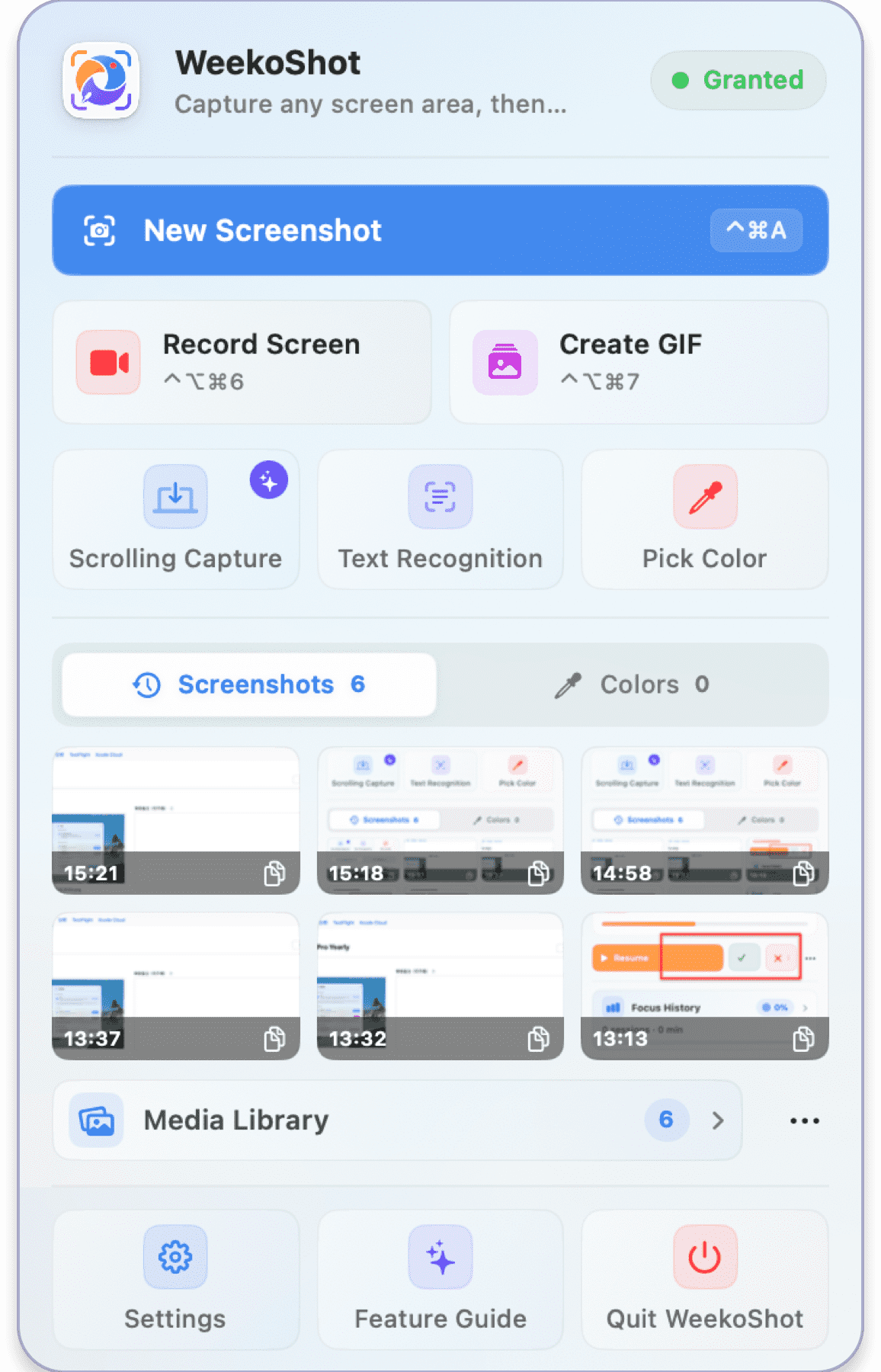
Lancez capture, MP4, GIF, défilement, OCR et pipette depuis la barre des menus.
Consultez état et durée, puis arrêtez ou supprimez l’enregistrement.
Copiez captures récentes et couleurs HEX, effacez chaque historique ou ouvrez bibliothèque, réglages et guide.
12
Réglages et système
Ouverture à la connexion, Dock, langue et raccourcis capture/enregistrement/arrêt.
PNG/JPEG, qualité, destination, copie auto, son, vignette flottante et annotation par défaut.
Autorisations écran/micro, Réglages Système, réinitialisation, achats annuels ou à vie et restauration sur macOS 14+.
La capture essentielle est gratuite. Pro complète le flux de production.
Free comprend captures, annotations, reconnaissance de texte, pipette, une image épinglée, enregistrement MP4/GIF de base, micro et consultation de la bibliothèque. Pro ajoute les fonctions avancées de capture, l’audio, l’édition et la gestion des médias.
Fonction
FreeCapturer, annoter et enregistrer
ProCapturer, modifier et gérer
Captures, annotations, OCR et pipetteInclusInclus
Enregistrement MP430 fps + micro24 / 30 / 60 fps + son système et micro
Édition image et vidéoNon incluseOutils image + aperçu et découpe vidéo
MédiathèqueParcourir et rechercherAvec import, filtres, tri et actions groupées
Pro est proposé par abonnement annuel ou achat définitif sur l’App Store. Prix, disponibilité, renouvellement et restauration des achats sont affichés par Apple et dans Weeko Shot.
LOCAL PAR CONCEPTION
Le contenu de l’écran reste sur ce Mac par défaut
Weeko Shot utilise l’accès à l’écran uniquement pour la capture que vous lancez. Aucun compte Weeko ni traitement dans le cloud n’est requis.
Captures, enregistrements, sons, textes reconnus, résultats QR et couleurs sont traités sur ce Mac.
Les images vont dans le dossier choisi, sans synchronisation cloud automatique.
La page de retour contient seulement des informations de version et système, jamais vos images ou réglages.
Questions avant la première capture
Pourquoi l’autorisation d’enregistrement de l’écran ?
macOS l’impose aux apps qui capturent fenêtres, écrans ou pixels. Weeko Shot l’utilise localement uniquement pour l’action lancée.
La reconnaissance de texte téléverse-t-elle l’image ?
Non. Le flux actuel traite l’image sélectionnée sur le Mac et copie le texte reconnu dans le presse-papiers local.
Où sont enregistrées les captures ?
Vous pouvez choisir un dossier par défaut ou demander un emplacement à chaque fois. La bibliothèque utilise le dossier autorisé.
Puis-je changer le raccourci et le format ?
Oui. Les réglages couvrent le raccourci global, PNG/JPEG, la qualité JPEG, les annotations, la copie, le son et la vignette.
Quelles autorisations pour enregistrer ?
La capture visuelle exige l’autorisation d’écran. Le micro n’est demandé que si vous l’activez ; le son système peut être enregistré seul.
Quelles sont les limites actuelles ?
MP4 : 24/30/60 fps. GIF : 5/10/15 fps, 960 px et 20 s maximum. Les captures défilantes vont jusqu’à 15 000 px.