截图与标注
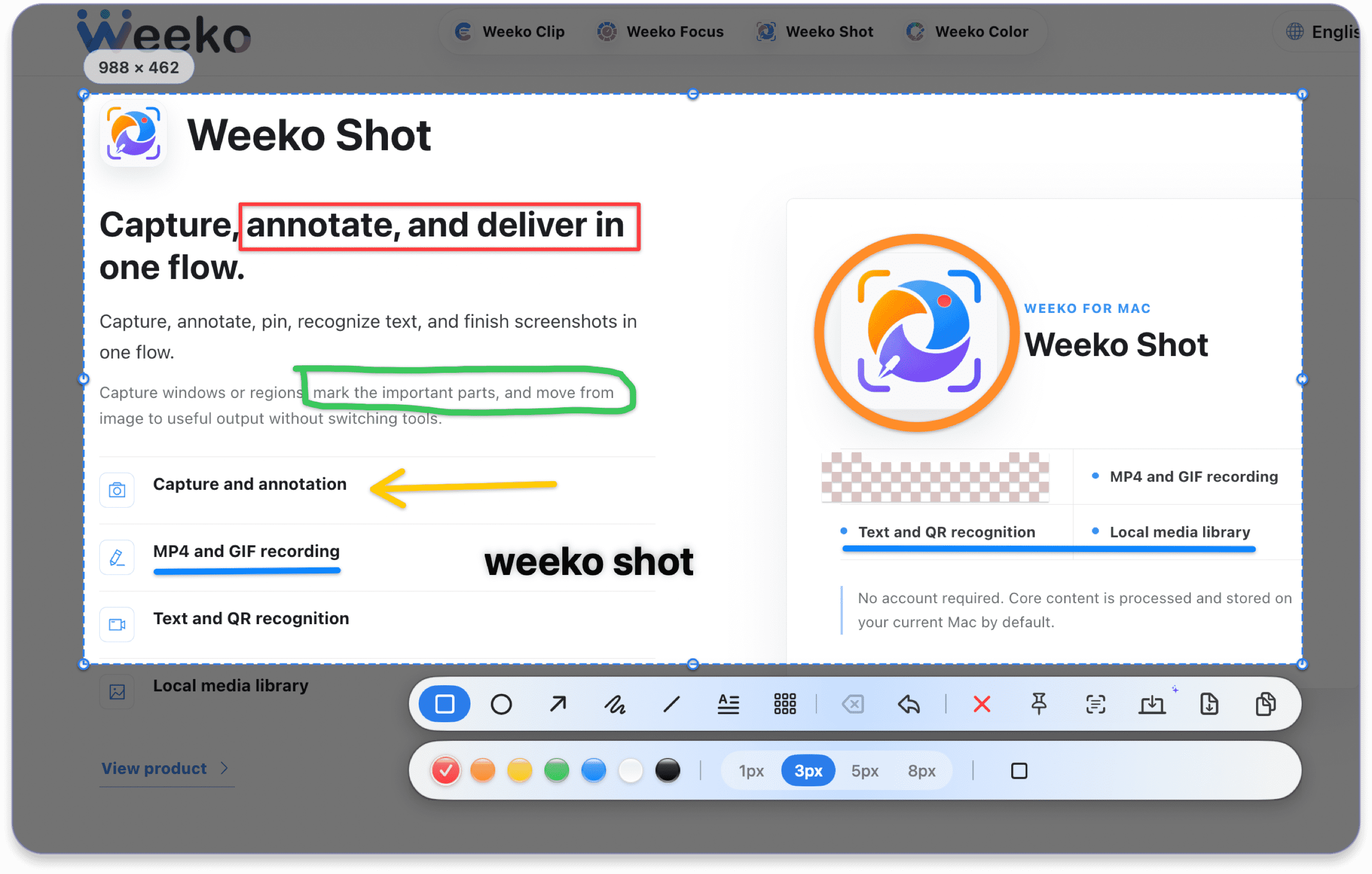
选择任意显示器、窗口或区域,再用形状、文字、画笔和马赛克准确表达重点。
MAC 屏幕截图工具
一键截图或录屏,在同一套工具里完成标注、贴图、文字与二维码识别、取色、剪辑和本地素材整理。
一个快捷键,一套流程
从菜单栏或全局快捷键启动,选择窗口或拖出精确区域。
添加矩形、椭圆、箭头、直线、涂鸦、文字或像素级马赛克。
复制、保存、贴图、识别文字、取色,或继续截取滚动长图。
截取静态画面、录制动态内容、把屏幕信息变成可用结果,并在同一套工作流中整理所有素材。
选择任意显示器、窗口或区域,再用形状、文字、画笔和马赛克准确表达重点。
录制区域、显示器或应用窗口,精确控制帧率、指针、声音和倒计时。
预览录制结果,设置准确的起止点,并在保留原音频的情况下保存剪辑副本。
向下滚动时自动识别重叠内容,拼接出最高 15,000 px 的干净长图。
在本机识别混合语言文字,并直接打开二维码网址或复制普通文本。
让多个参考图片悬浮在所有桌面和全屏应用上方,并在图片与识别文字间切换。
重新打开素材库图片,继续添加精确标注,并在当前工作区保存整理后的副本。
搜索、筛选、预览、导入、分享、剪辑和批量管理图片、视频与 GIF。
选择任意显示器、窗口或区域,再用形状、文字、画笔和马赛克准确表达重点。
选择任意显示器、窗口或区域,再用形状、文字、画笔和马赛克准确表达重点。
向下滚动时自动识别重叠内容,拼接出最高 15,000 px 的干净长图。
在本机识别混合语言文字,并直接打开二维码网址或复制普通文本。
在本机识别混合语言文字,并直接打开二维码网址或复制普通文本。
让多个参考图片悬浮在所有桌面和全屏应用上方,并在图片与识别文字间切换。
录制区域、显示器或应用窗口,精确控制帧率、指针、声音和倒计时。
录制区域、显示器或应用窗口,精确控制帧率、指针、声音和倒计时。
预览录制结果,设置准确的起止点,并在保留原音频的情况下保存剪辑副本。
搜索、筛选、预览、导入、分享、剪辑和批量管理图片、视频与 GIF。
搜索、筛选、预览、导入、分享、剪辑和批量管理图片、视频与 GIF。
重新打开素材库图片,继续添加精确标注,并在当前工作区保存整理后的副本。
展开分类查看全部捕捉模式、限制、导出选项、权限与系统集成。
免费版包含截图、标注、文字识别、取色、单张贴图、基础 MP4/GIF 录制、麦克风声音和素材浏览;Pro 增加高级捕捉、音频、编辑与素材管理。
Pro 通过 App Store 提供年度订阅与终身购买。价格、地区可用性、续订规则和恢复购买状态以 Apple 及 Weeko Shot 内显示为准。
本地优先
Weeko Shot 仅使用 macOS 屏幕权限完成你主动发起的截图,不要求 Weeko 账号,也不依赖云端处理。
截图、录制画面与音频、识别文字、二维码结果和取色记录都在这台 Mac 上处理。
素材保存到你选择的目录,应用不提供自动云同步。
反馈页只附带基础版本和系统信息,不包含截图、录制或应用设置。
macOS 要求捕捉窗口、显示器或屏幕像素的应用获得此权限。Weeko Shot 只在本机用于你主动发起的截图。
不会。当前识别流程在本机处理选区图片,并把识别结果复制到这台 Mac 的剪贴板。
你可以设置默认目录,也可以每次选择位置。图片管理使用你授权的文件夹。
可以。设置支持截图、录制和停止快捷键,以及 PNG/JPEG、JPEG 质量、默认标注、自动复制、音效和缩略图。
画面捕捉需要屏幕录制权限。只有主动启用麦克风录音时才会请求麦克风权限,系统声音可以单独录制。
MP4 支持 24、30、60 fps;GIF 支持 5、10、15 fps、最大 960 px 宽和 20 秒时长;滚动长图最高 15,000 px。