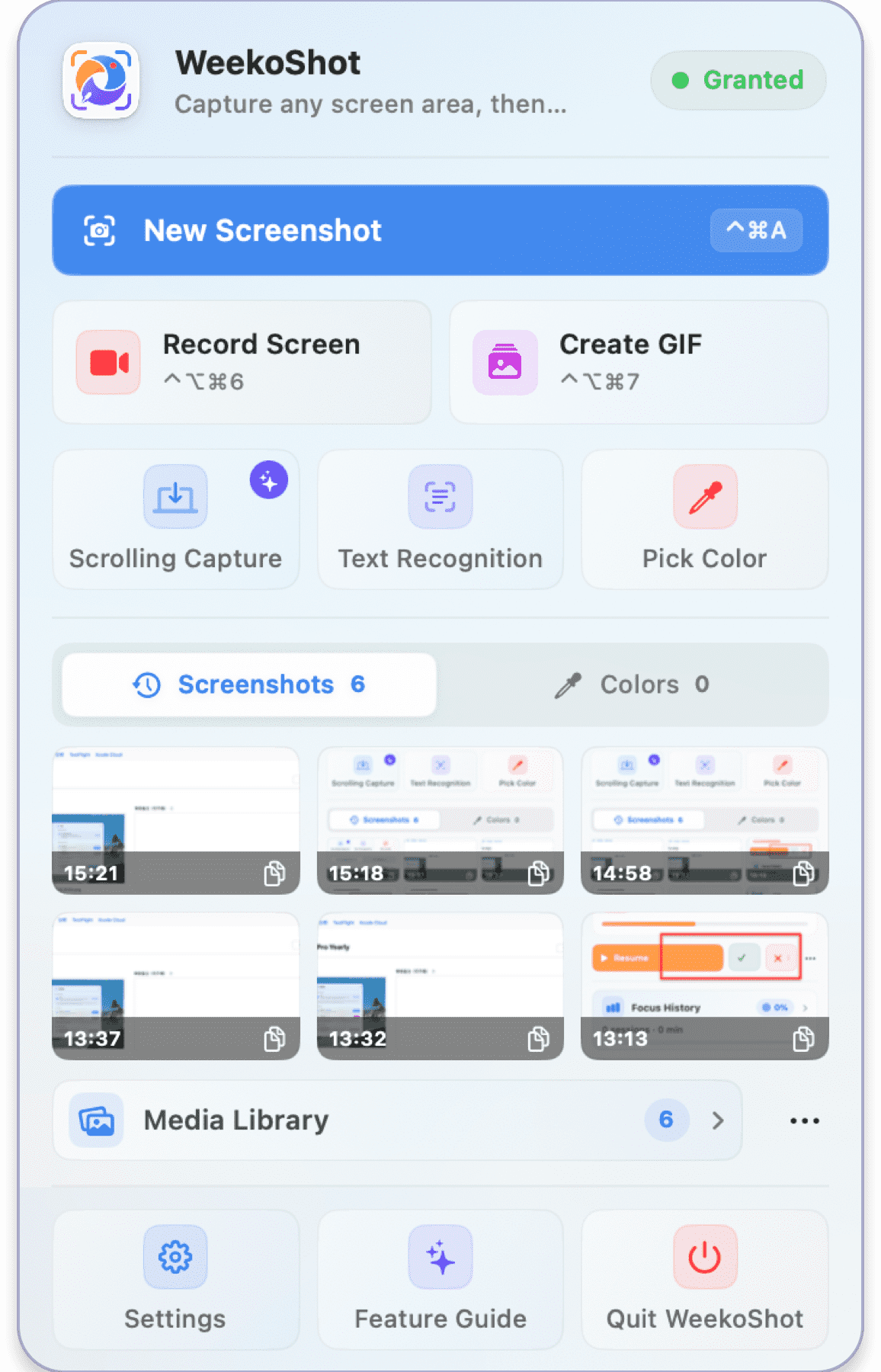
截圖與標註
選擇任意顯示器、視窗或區域,再用形狀、文字、畫筆與馬賽克清楚標出重點。
MAC 螢幕截圖工具
一鍵截圖或錄製螢幕,在同一套工具裡完成標註、貼圖、文字與 QR Code 辨識、取色、剪輯和本機素材整理。
一個快捷鍵,一套流程
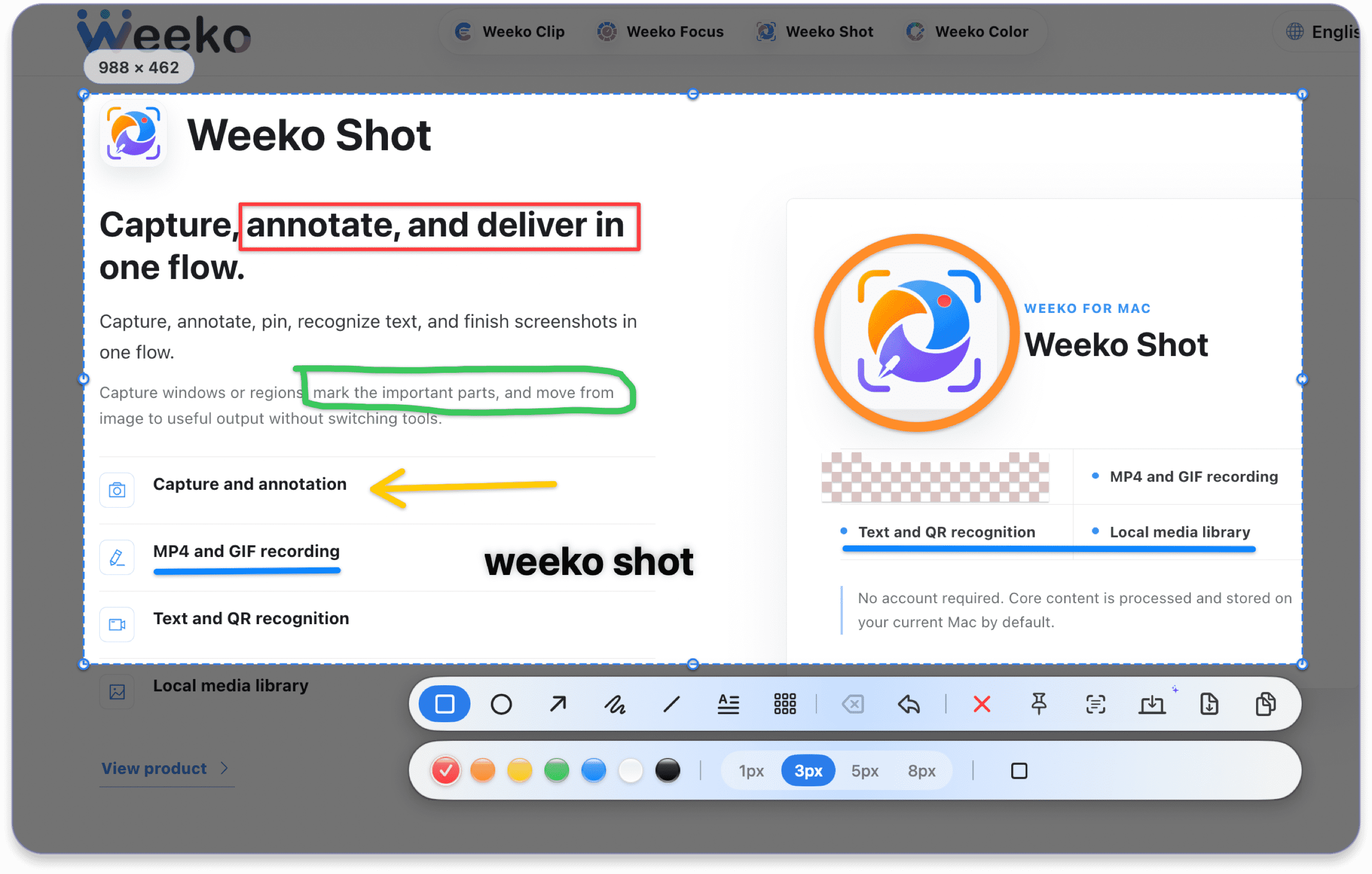
從選單列或全域快捷鍵啟動,選擇視窗或拖出精確區域。
加入矩形、橢圓、箭頭、直線、手繪、文字或像素級馬賽克。
複製、儲存、貼圖、辨識文字、取色,或繼續擷取捲動長圖。
擷取靜態畫面、錄製動態內容、把螢幕資訊變成可用成果,並在同一套流程中整理所有素材。
選擇任意顯示器、視窗或區域,再用形狀、文字、畫筆與馬賽克清楚標出重點。
錄製區域、顯示器或 App 視窗,精確控制幀率、游標、聲音與倒數。
預覽錄製內容、設定精確起訖點,並保留原始音訊另存剪輯副本。
向下捲動時自動辨識重疊內容,拼接最高 15,000 px 的乾淨長圖。
在本機辨識多語文字,並直接開啟 QR 網址或複製一般文字。
讓多張參考圖片浮在所有桌面與全螢幕 App 上方,並切換圖片或辨識文字。
重新開啟素材庫圖片,繼續加入精確標註,並在目前工作區儲存整理後的副本。
搜尋、篩選、預覽、匯入、分享、剪輯及批次管理圖片、影片與 GIF。
選擇任意顯示器、視窗或區域,再用形狀、文字、畫筆與馬賽克清楚標出重點。
選擇任意顯示器、視窗或區域,再用形狀、文字、畫筆與馬賽克清楚標出重點。
向下捲動時自動辨識重疊內容,拼接最高 15,000 px 的乾淨長圖。
在本機辨識多語文字,並直接開啟 QR 網址或複製一般文字。
在本機辨識多語文字,並直接開啟 QR 網址或複製一般文字。
讓多張參考圖片浮在所有桌面與全螢幕 App 上方,並切換圖片或辨識文字。
錄製區域、顯示器或 App 視窗,精確控制幀率、游標、聲音與倒數。
錄製區域、顯示器或 App 視窗,精確控制幀率、游標、聲音與倒數。
預覽錄製內容、設定精確起訖點,並保留原始音訊另存剪輯副本。
搜尋、篩選、預覽、匯入、分享、剪輯及批次管理圖片、影片與 GIF。
搜尋、篩選、預覽、匯入、分享、剪輯及批次管理圖片、影片與 GIF。
重新開啟素材庫圖片,繼續加入精確標註,並在目前工作區儲存整理後的副本。
展開分類查看所有擷取模式、限制、輸出選項、權限及系統整合。
免費版包含截圖、標註、文字辨識、取色、單張貼圖、基本 MP4/GIF 錄製、麥克風音訊與素材瀏覽;Pro 增加進階擷取、音訊、編輯及素材管理。
Pro 透過 App Store 提供年度訂閱與終身購買。價格、地區供應、續訂規則與恢復購買狀態以 Apple 及 Weeko Shot 內顯示為準。
本機優先
Weeko Shot 只使用 macOS 螢幕權限完成你主動開始的截圖,不要求 Weeko 帳號,也不依賴雲端處理。
截圖、錄製畫面與音訊、辨識文字、QR 結果及取色記錄都在這台 Mac 處理。
素材儲存到你選擇的目錄,App 不提供自動雲端同步。
意見回饋頁只附帶基本版本與系統資訊,不包含截圖、錄製或 App 設定。
macOS 要求擷取視窗、顯示器或螢幕像素的 App 取得此權限。Weeko Shot 只在本機用於你主動開始的截圖。
不會。目前的辨識流程在本機處理選取圖片,並將結果複製到這台 Mac 的剪貼簿。
你可以設定預設目錄,也可以每次選擇位置。圖片管理使用你授權的資料夾。
可以。設定支援截圖、錄製及停止快捷鍵,以及 PNG/JPEG、JPEG 品質、預設標註、自動複製、音效與縮圖。
畫面擷取需要螢幕錄製權限。只有主動啟用麥克風時才會要求麥克風權限,系統音訊可獨立錄製。
MP4 支援 24/30/60 fps;GIF 支援 5/10/15 fps、最大 960 px 寬及 20 秒;長圖最高 15,000 px。